TROCCOを体験する
TROCCOは、ETL(データ転送・データ変換)機能を中心に、データ基盤の構築や運用に必要なワークフロー機能などを備えています。
どのように活用できるのかイメージしていただけるように、TROCCOを使い始める前に、簡単に始められる3つの準備をご用意しました。
この準備をすることで、スムーズに転送設定を作成し、実際の活用方法をより具体的に把握できます。
準備1 解決したい課題を明確にする
現在抱えている課題を洗い出してみましょう。
データを使って解決できる課題は何か、分析するためにはどのようなデータが必要なのか。
たとえば、以下のような課題とゴールが考えられます。
課題とゴールの例
- 課題例1:営業部門ではSalesforce、カスタマーサポート部門ではkintoneを使用しており、顧客データが分散している。
- 🏁 ゴール:顧客データを統合し、分析を行える環境を整備する。
- 課題例2:複数の広告媒体を利用しており、広告データの分析業務に工数がかかっている。
- 🏁 ゴール:広告データの統合を自動化し、マーケット施策のPDCAを改善する。
- 課題例3:売上データと顧客データが異なるシステムに保存されており、統合が困難になっている。
- 🏁 ゴール: データを統合するパイプラインを構築し、顧客の購買行動を分析してマーケティングや商品開発に活用する。
準備2 課題に関連するデータソースを洗い出す
次に、必要なデータソースを洗い出します。
TROCCOでは、さまざまなサービスからデータを抽出できます。例として以下にいくつかのデータソースを挙げます。
対応するデータ抽出元サービスの例
- 広告プラットフォーム系
- Google Ads
- Facebook広告
- Yahoo!検索広告
- Microsoft Advertising
- TikTok Ads
- ...
- CRM / MAツール系
- Salesforce
- HubSpot
- ...
- ストレージサービス系
- Amazon S3
- Google Drive
- ...
- 業務アプリケーション系
- freee会計
- マネーフォワード クラウド会計
- Chatwork
- バクラク
- ...
- データベース系
- MySQL
- Oracle Database
- ...
準備3 データを集約する先を決める
最後に、分析に使用するデータをためておくサービスを決めます。
TROCCOでは、さまざまなサービスにデータを集約できます。
対応しているサービスを以下にいくつか挙げます。
対応するデータ集約先サービスの例
- データベース系
- MySQL
- PostgreSQL
- ...
- DWHサービス系
- Google BigQuery
- Amazon Redshift
- Snowflake
- ...
- クラウドアプリケーション系
- Salesforce
- kintone
- ...
- ファイル・ストレージサービス系
- Google Spreadsheets
- Amazon S3
- ...
以上で準備が終わりました。次は実際にデータを転送してみましょう。
データを転送してみる
以下では例として、TROCCOに直接転送対象のファイルをアップロードし、そのファイルをGoogle Spreadsheetsに転送する流れを説明します。
転送元としてはローカルファイル、転送先としてはGoogle Spreadsheetsを利用します。
いずれもかんたんに扱うことができます。
データソースが手元にない、またはすぐに思いつかない方のために、営業活動(商談)データのサンプルを用意しました。
ダウンロードして、後ほど実際にデータ転送をお試しいただけます。
-
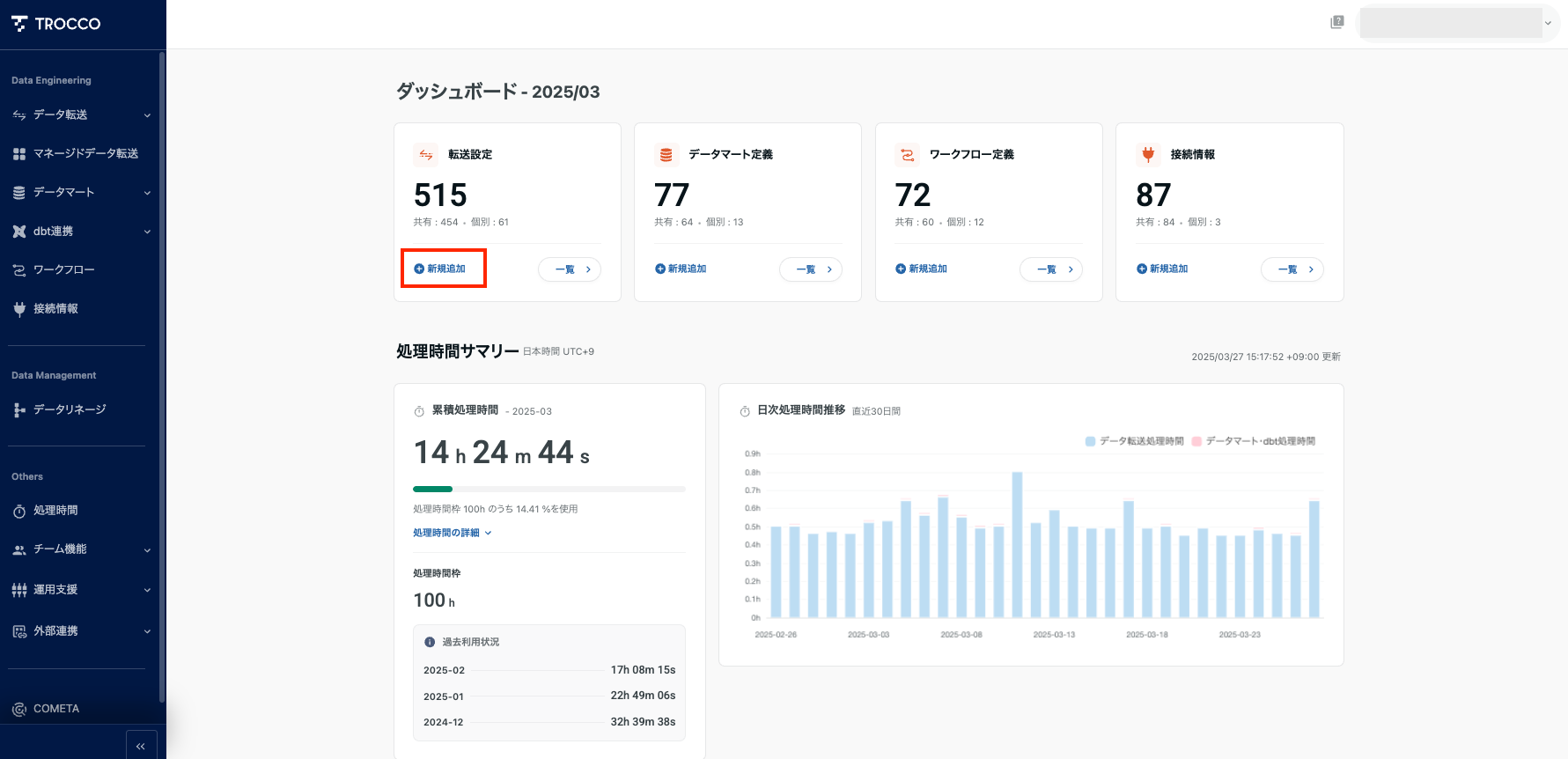
ダッシュボードの転送設定内「新規追加」をクリックします。
-
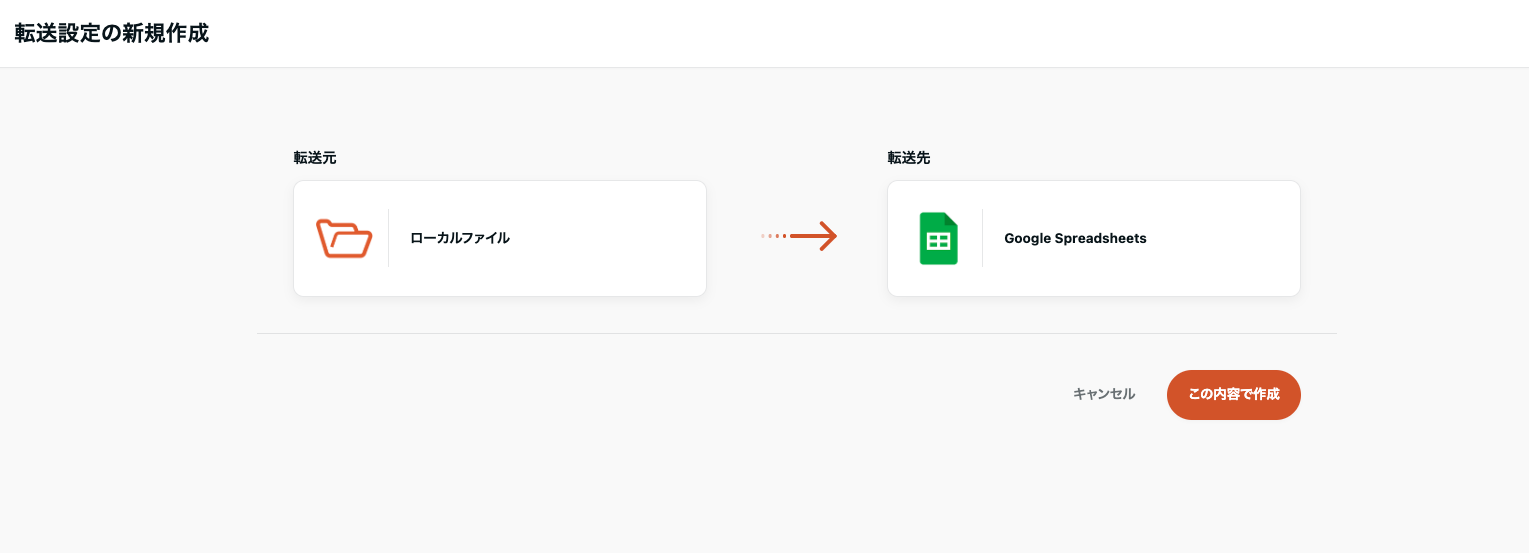
転送元と転送先のサービスを選択します。
転送元にローカルファイル、転送先にはGoogle Spreadsheetsを選択しました。「この内容で作成」をクリックします。
-
転送設定は3ステップで設定します。
STEP1 転送元・転送先の設定
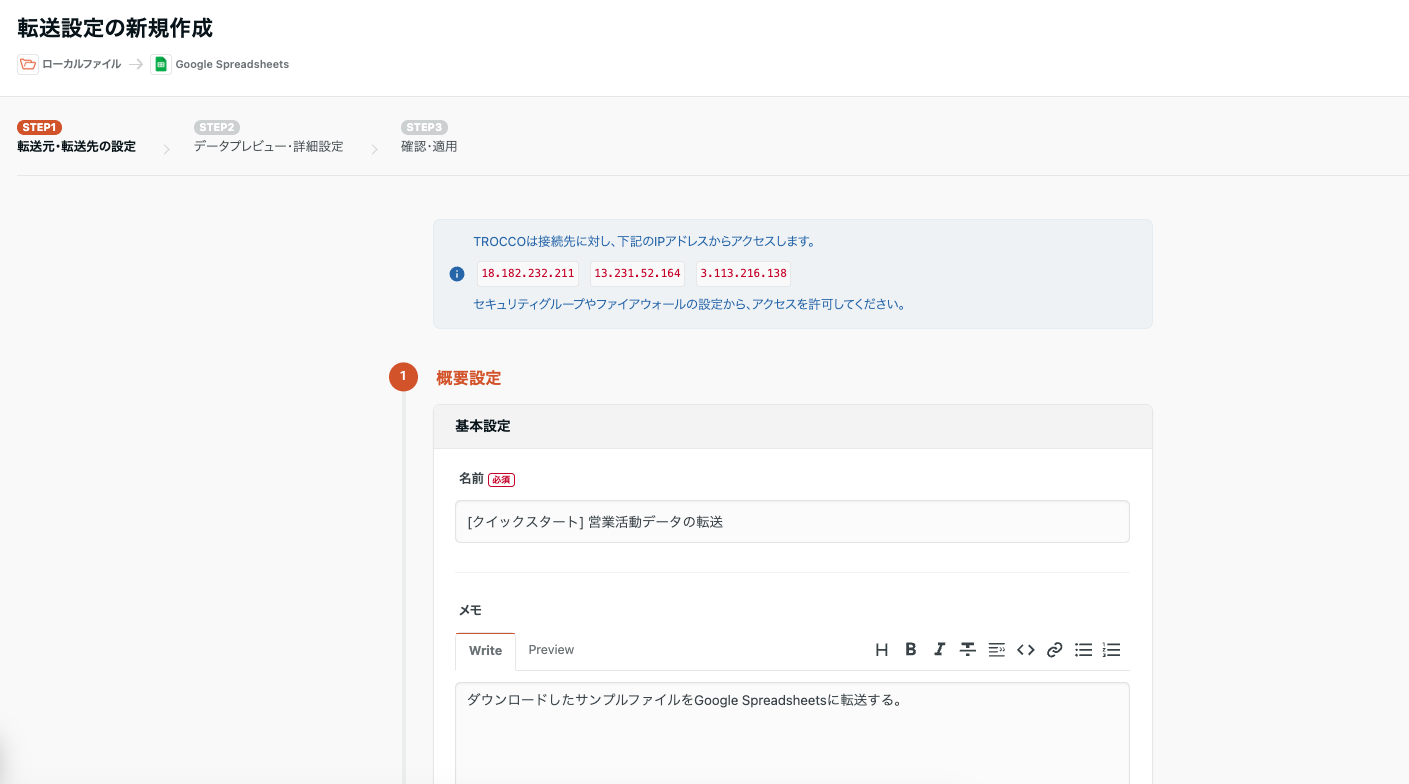
- 「概要設定」
- 名前:任意の名前を入力してください
- メモ:空欄でも問題ありません
- 利用目的や転送設定の内容を記載しておくのがおすすめです。チーム機能を利用している場合は、他のメンバーが設定の意図を理解しやすくなります。
- 利用目的や転送設定の内容を記載しておくのがおすすめです。チーム機能を利用している場合は、他のメンバーが設定の意図を理解しやすくなります。
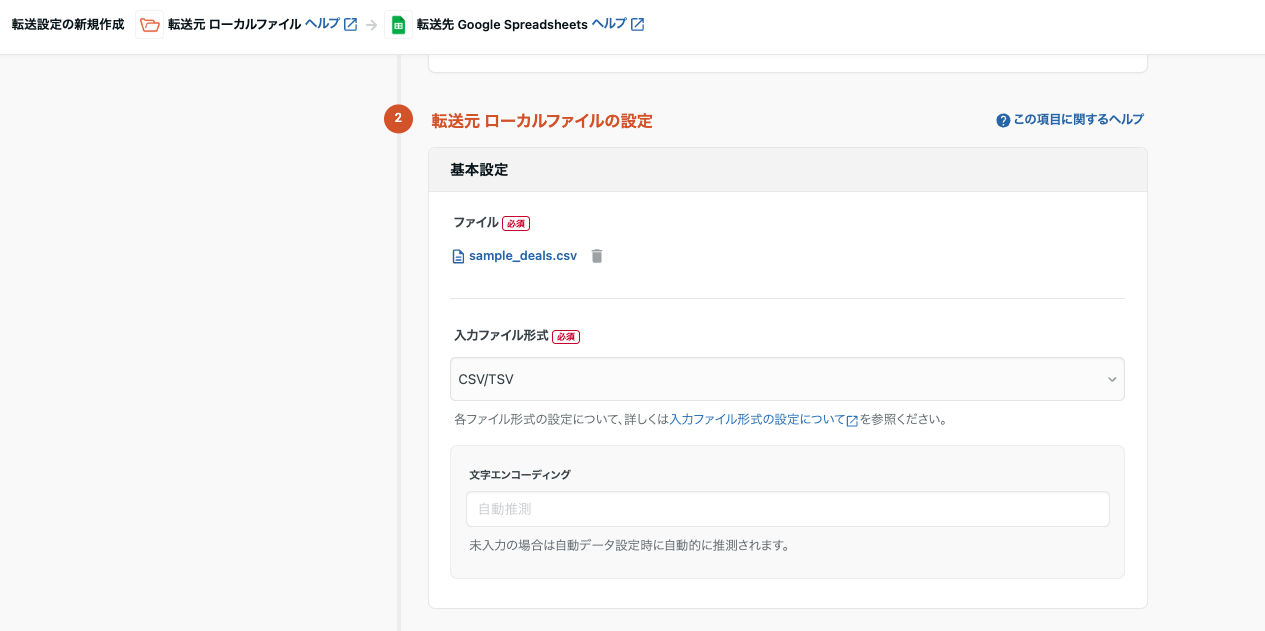
- 「転送元 ローカルファイルの設定」
- ファイル:前述の営業活動(商談)データのサンプルファイルをアップロードします
- 入力ファイル形式:CSV/TSVを選択してください
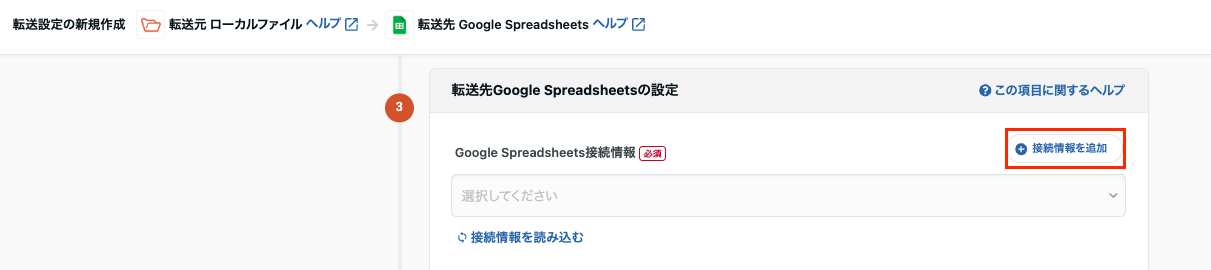
- 「転送先 Google Spreadsheetsの設定」を行う前に、Google Spreadsheetsの接続情報を作成します。「接続情報を追加」をクリックします。
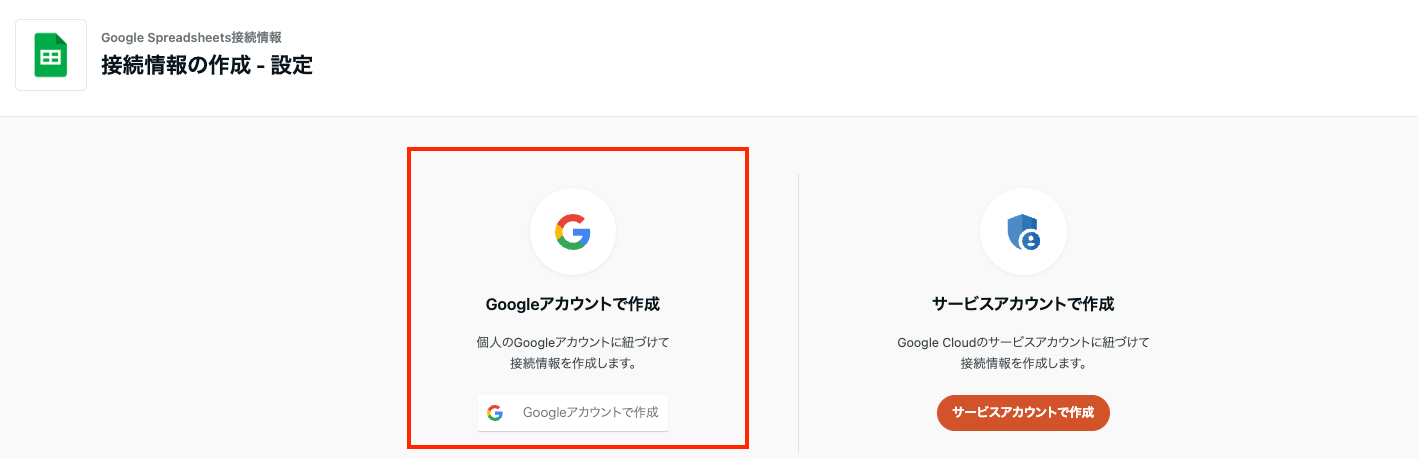
- 「Googleアカウントで作成」をクリックします。
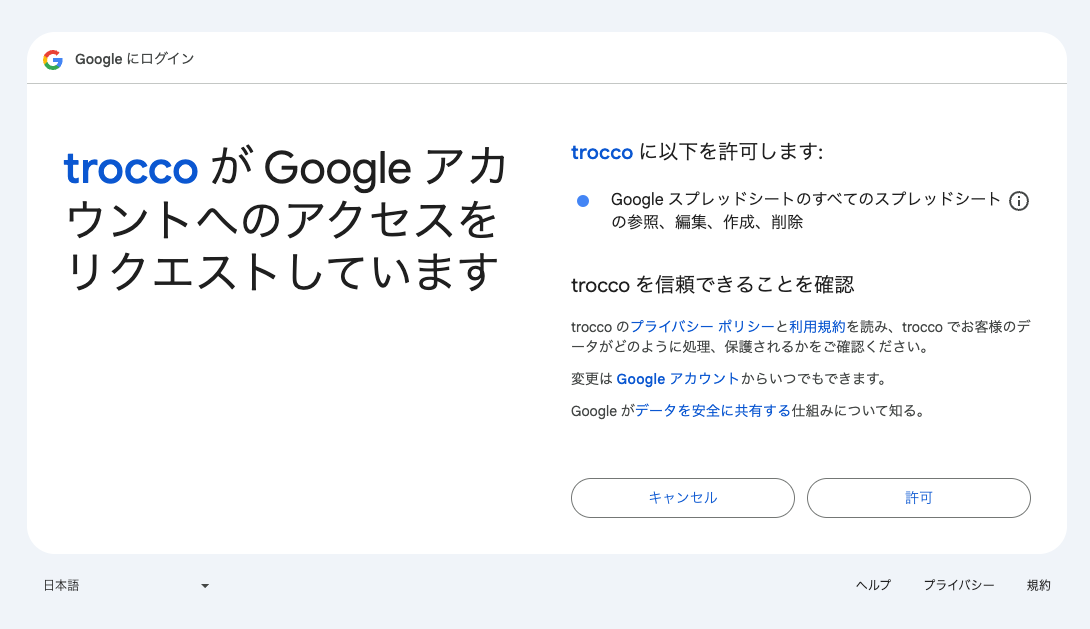
- 日頃利用しているGoogleアカウントでログインをして、TROCCOからのアクセスを許可します。
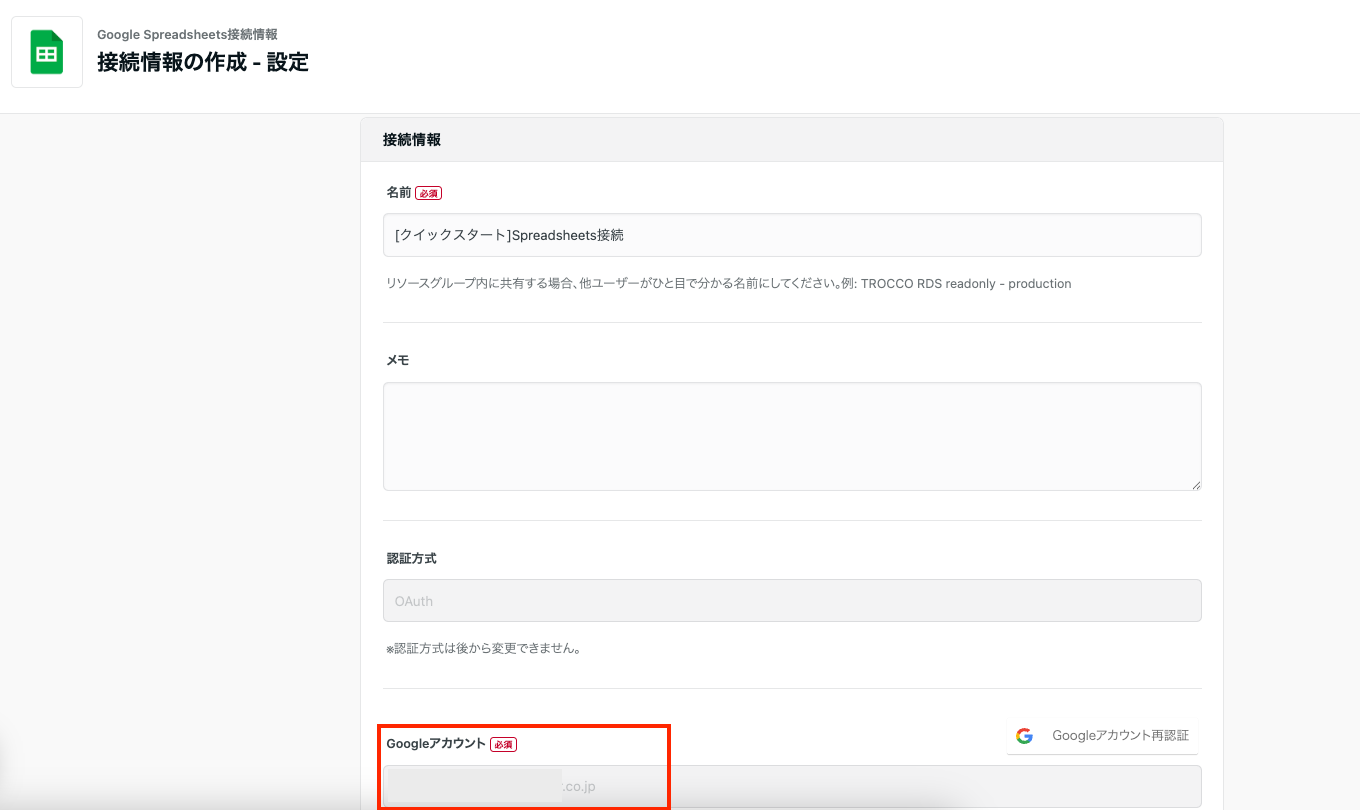
- 許可していただくと、接続情報作成ページに遷移します。名前に任意の名前を入力し、Googleアカウント欄に利用しているGoogleアカウントのメールアドレスが入力されていることを確認して保存します。
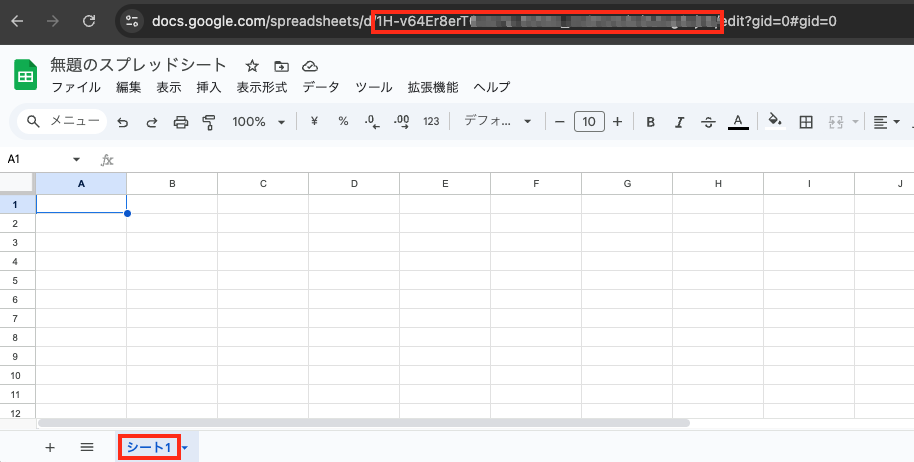
- 接続情報で使用したGoogleアカウントで、事前に新しいスプレッドシートを作成します。後ほど赤枠で囲ったURL内の「スプレッドシートID」と「シート名」が必要になります。
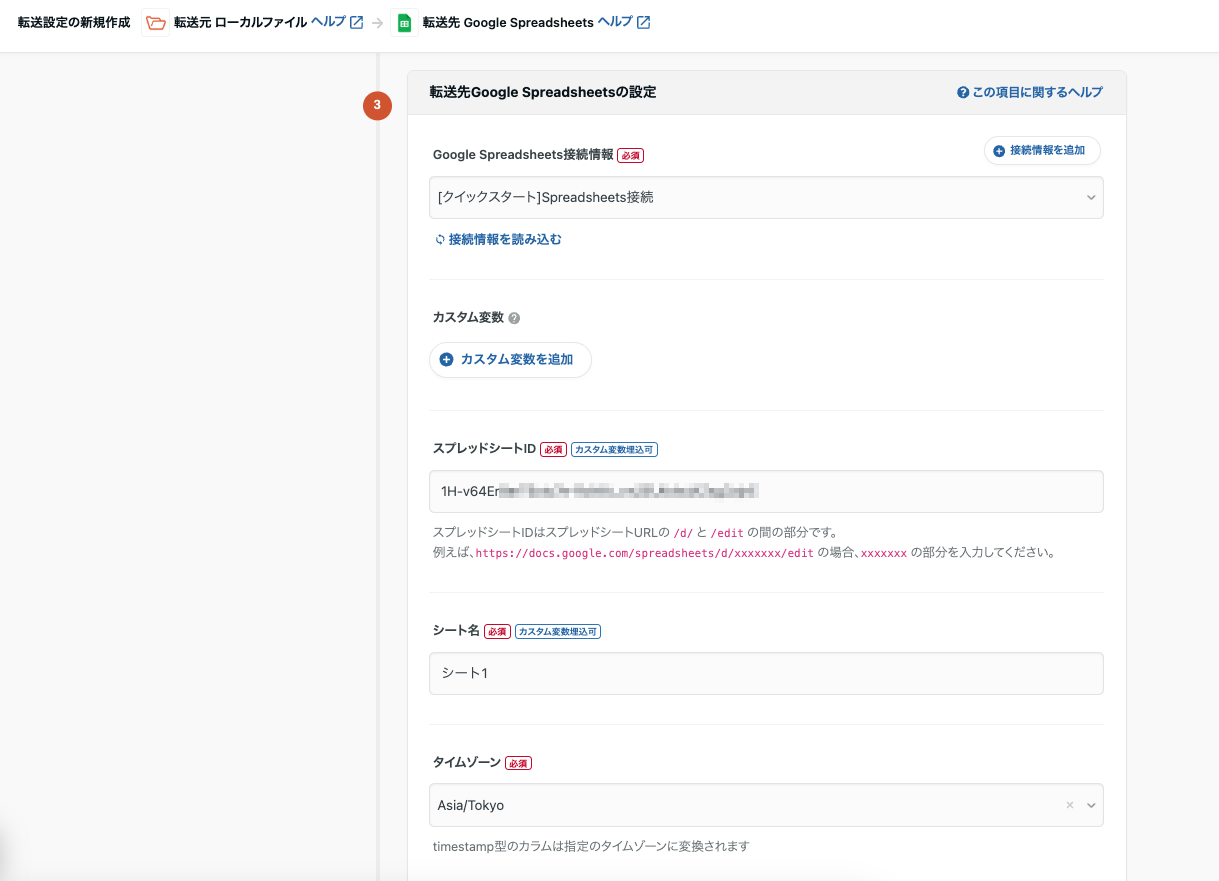
- 転送設定の作成ページに戻り、「転送先 Google Spreadsheetsの設定」を行います。
- Google Spreadsheets接続情報:先ほど作成した接続情報をプルダウンより選択します。
- スプレッドシートID:先ほど作成したスプレッドシートID
- シート名:先ほど作成したスプレッドシートのシート名
- その他の項目はデフォルトの設定のままで問題ありません。
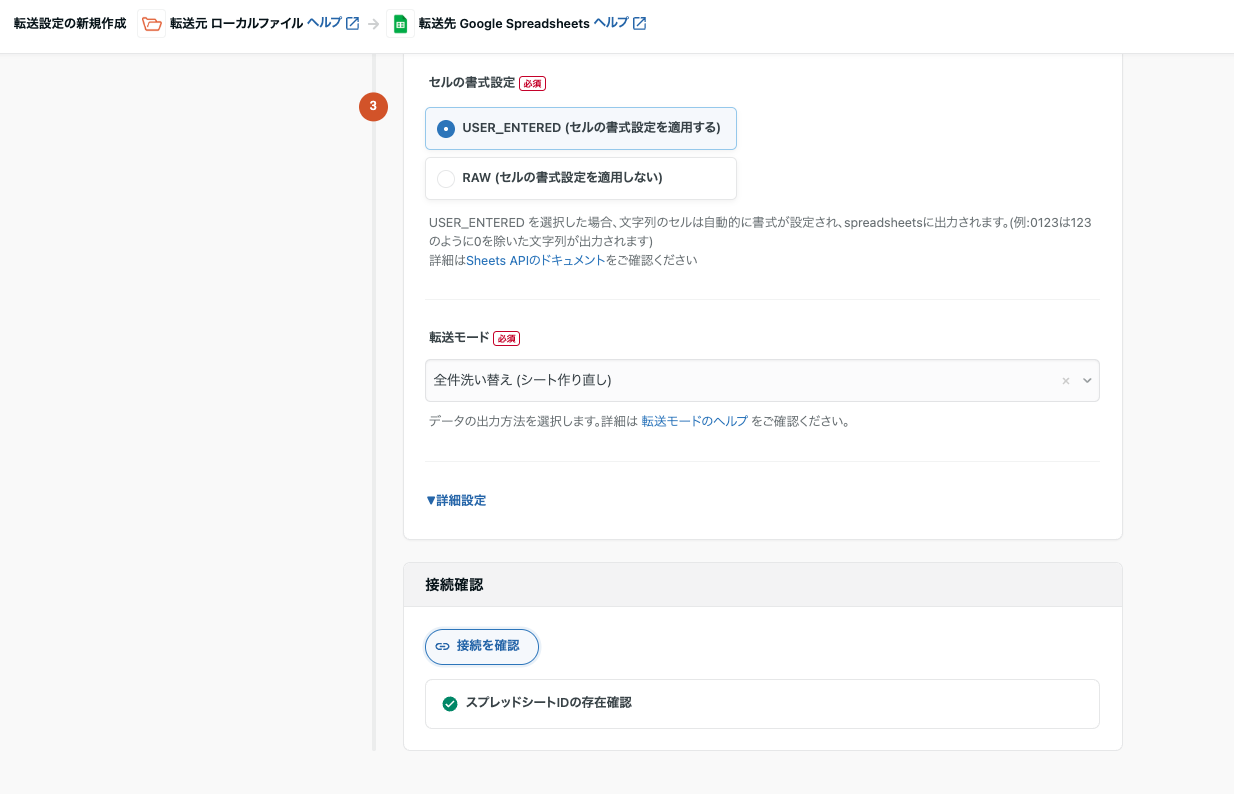
- 「接続を確認」をクリックして、集約先のスプレッドシートにアクセスできることを確認して、「次のステップへ」進みます。
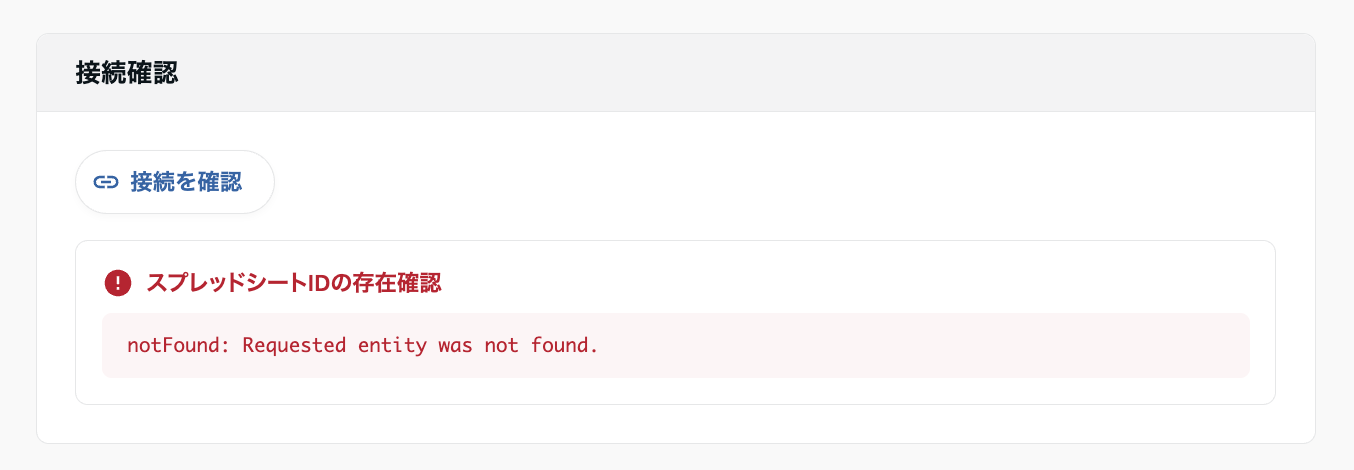
接続確認に失敗した場合指定したスプレッドシートIDが存在しない場合、接続確認を行うとエラーが発生します。
エラーが発生した場合、スプレッドシートIDに誤りがないか確認してください。
STEP2 データプレビュー・詳細設定
- 転送元でアップロードしたサンプルデータを読み込み、データ型やカラム名などのスキーマを自動で識別して、プレビューが作成されます。
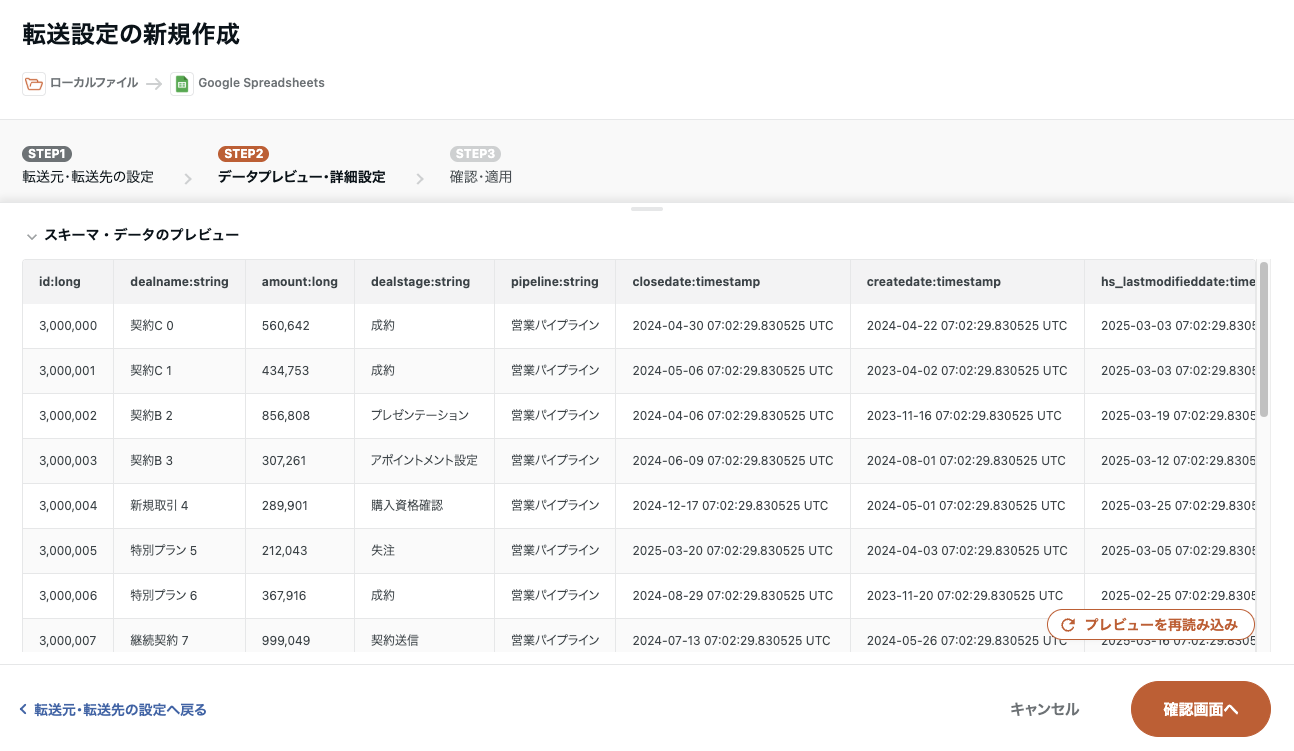
- 詳細設定のデータ設定タブ内「カラム定義」にて、転送先でのカラム名やデータ型の変更、カラムの削除を行うことができます。
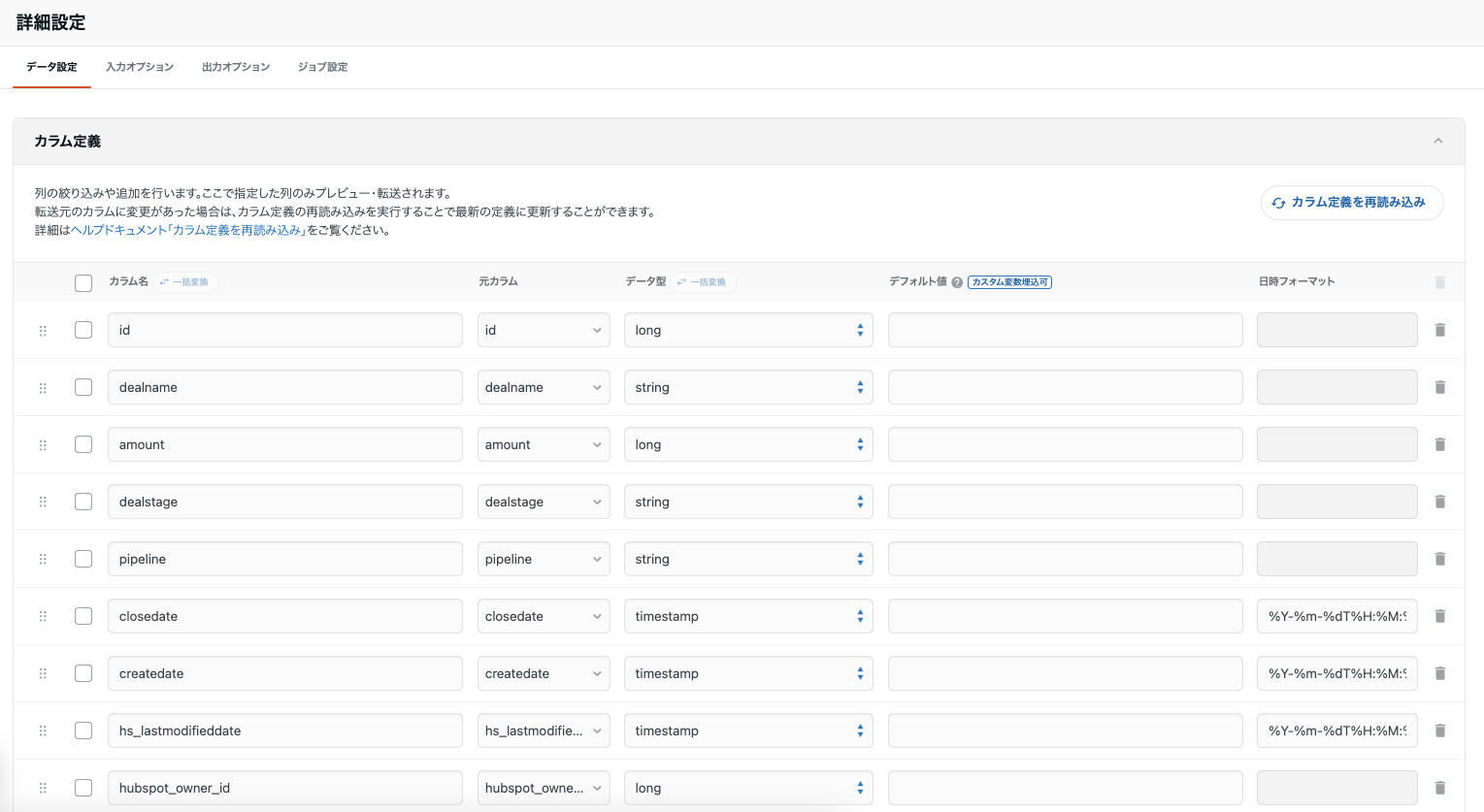
- 修正等は行わずに「確認画面へ」に進みます。
テンプレートETLSTEP2では、プログラミング不要でデータの変換や絞り込みなどが行えます。
詳しくは、テンプレートETLを参照ください。STEP3 確認・適用
- STEP1とSTEP2の設定内容をYAML形式で確認することができます。「保存して適用」をクリックします。
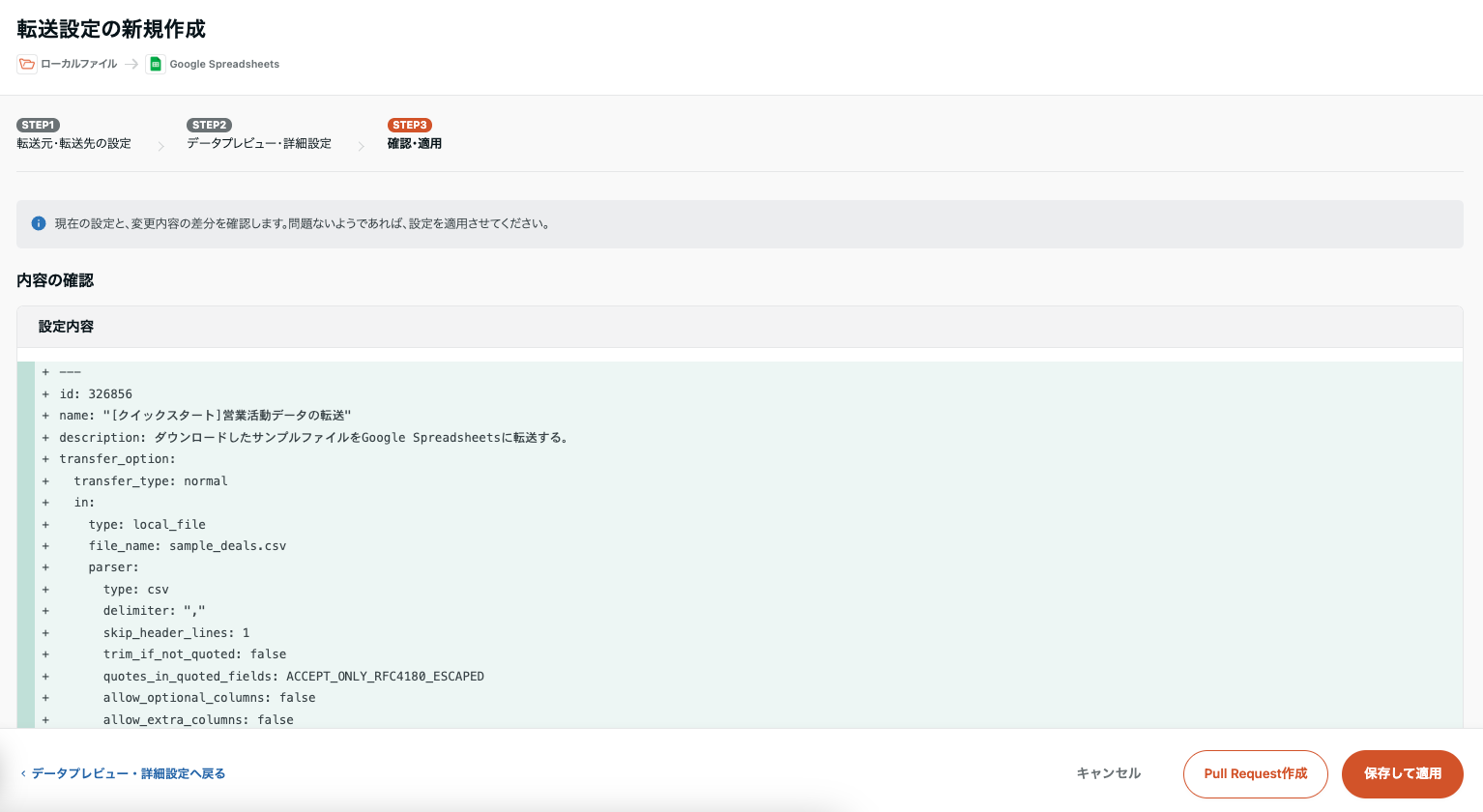
- モーダルが表示されます。どんな内容の設定を行ったのかメモを残すことができます。何も入力せずに「保存して適用」をクリックします。
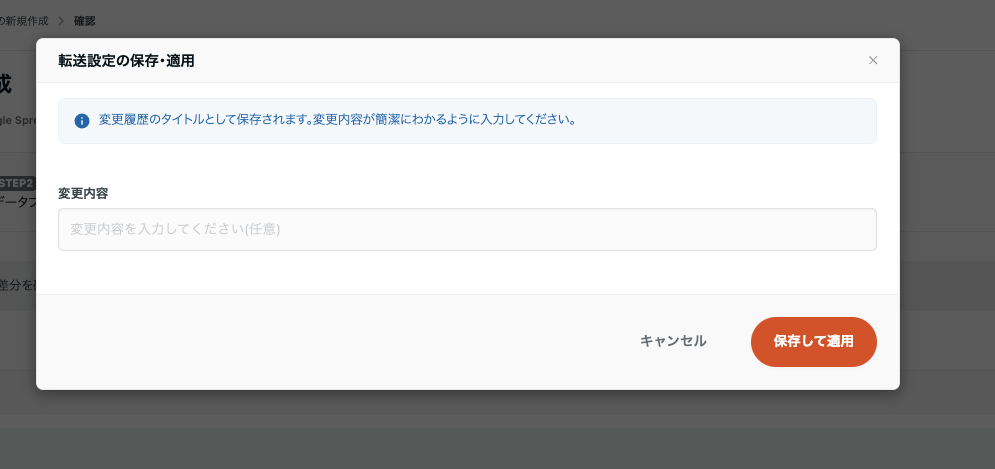
以上で、転送設定の作成は完了です。次はジョブを実行して実際に転送してみましょう。
-
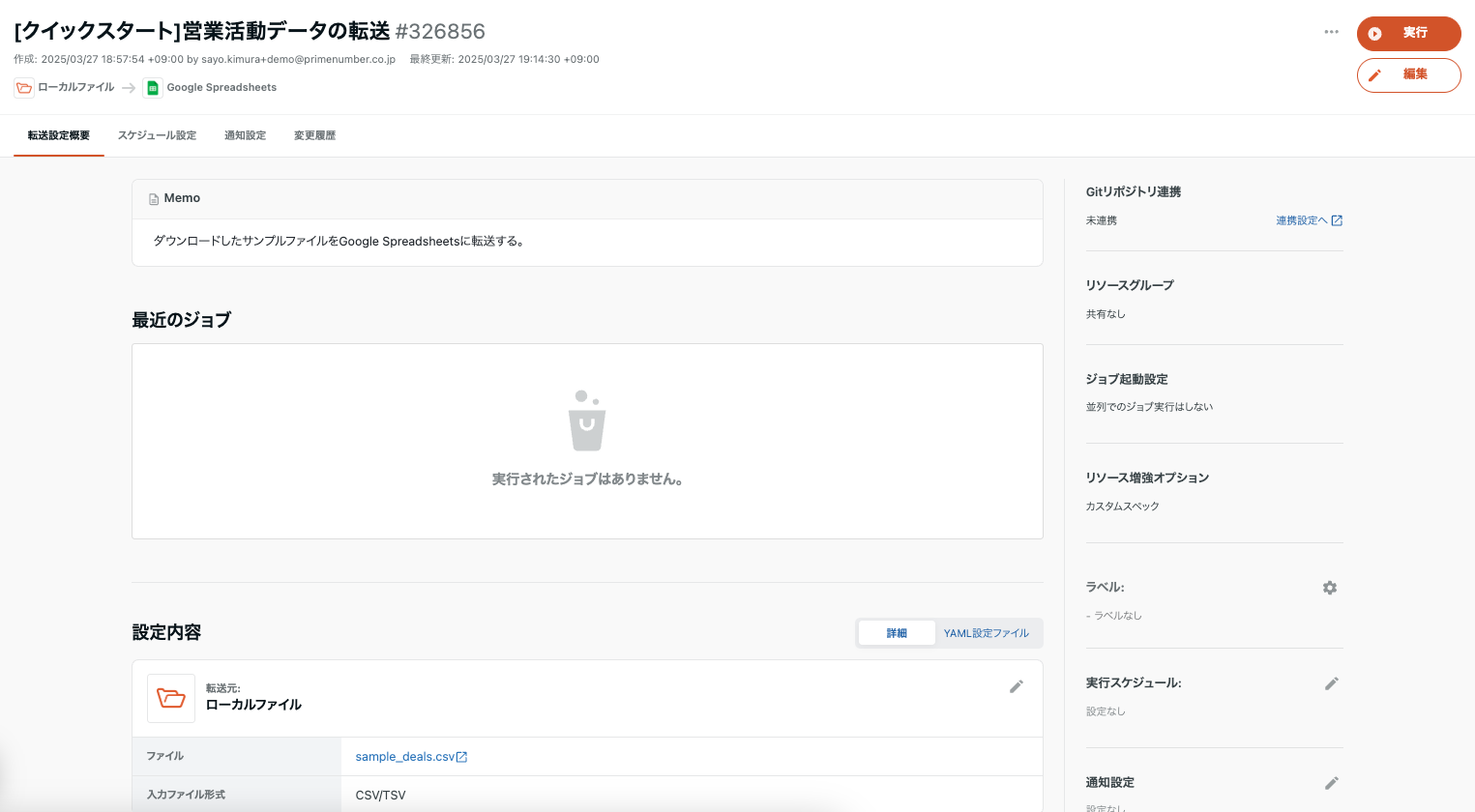
右上の「実行」をクリックして、実際に転送を試してみます。
-
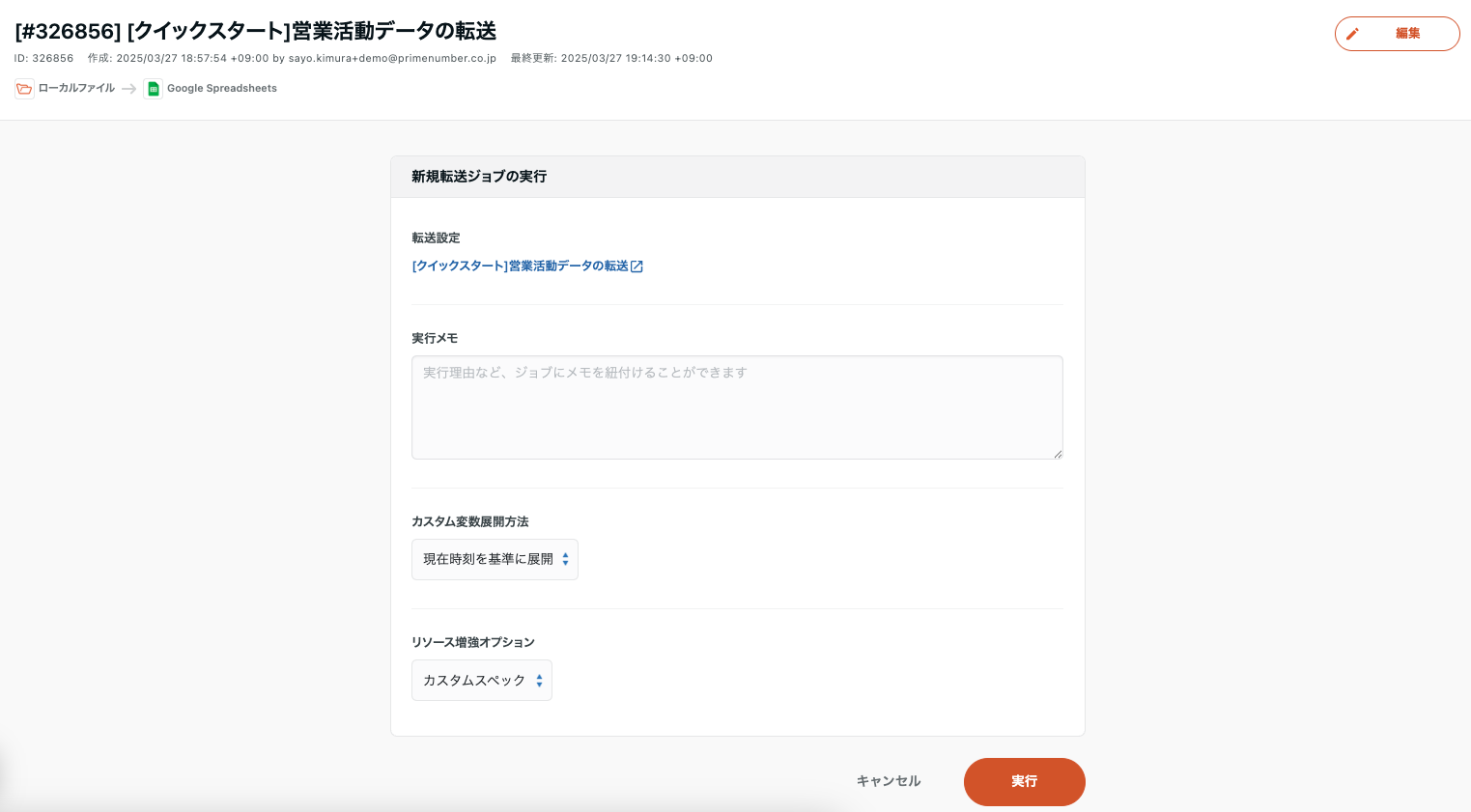
「実行」をクリックします。
-
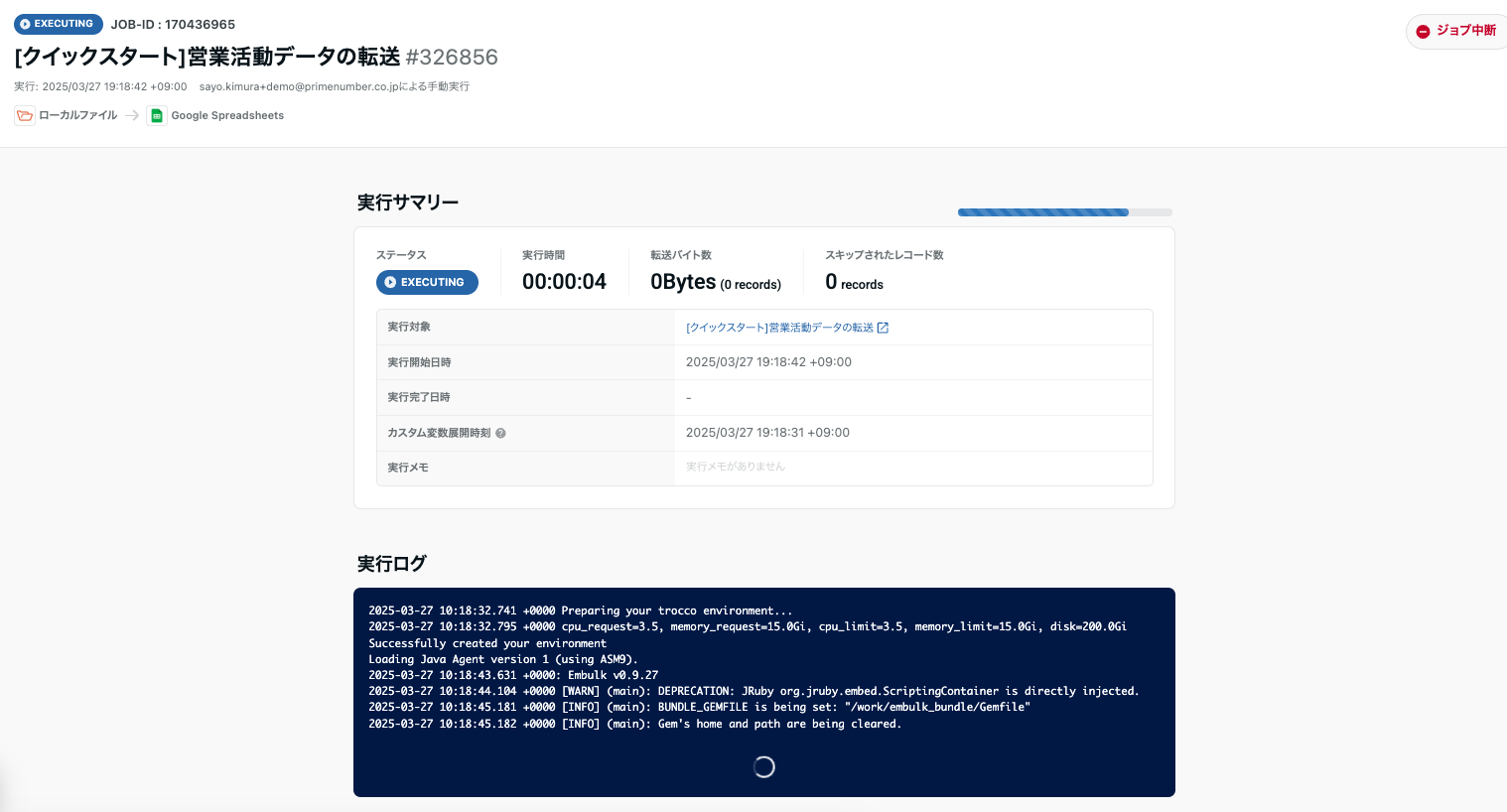
転送ジョブの実行が始まります。
-
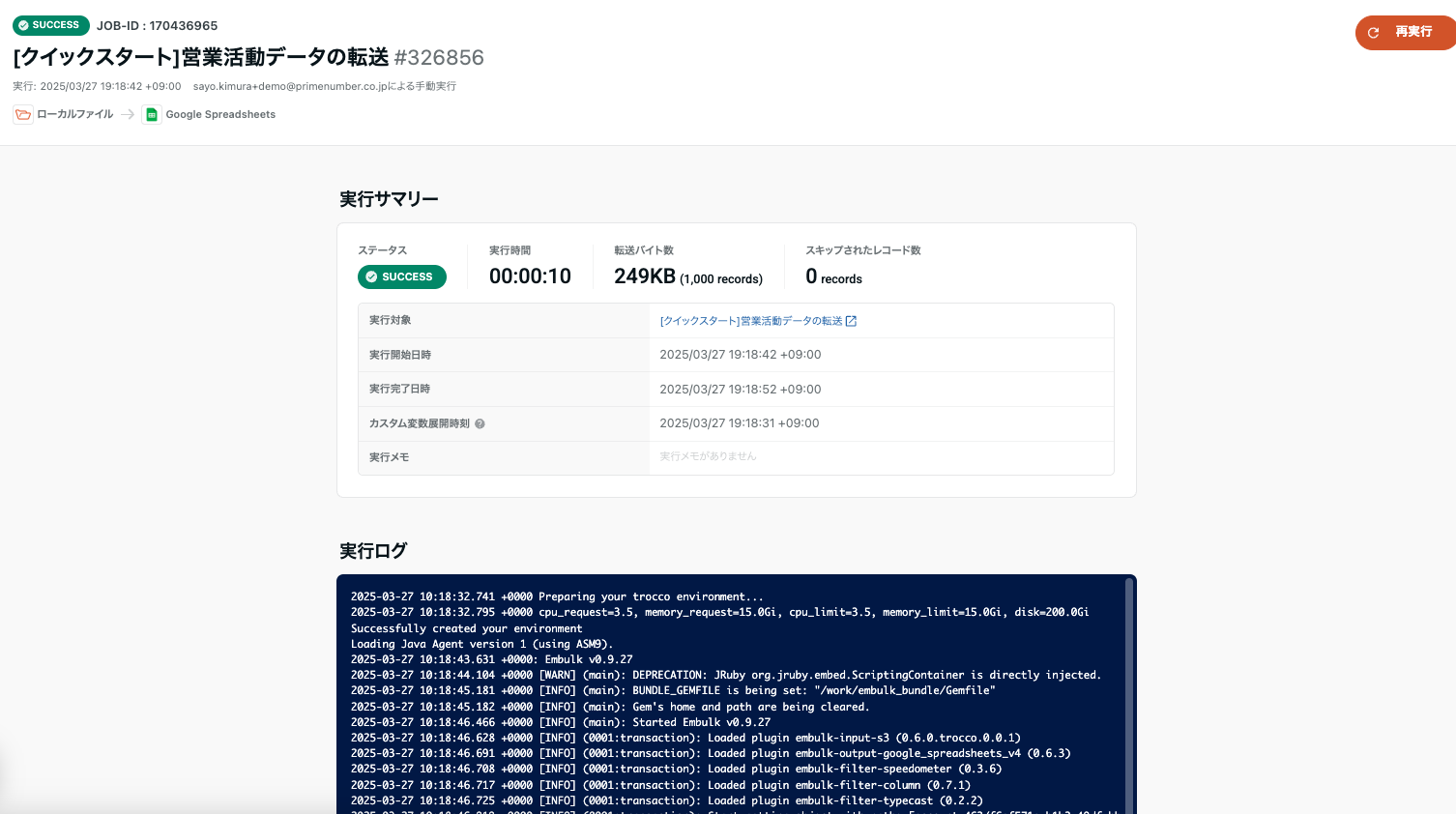
問題なく転送が終了するとステータスがSUCCESSになります。
-
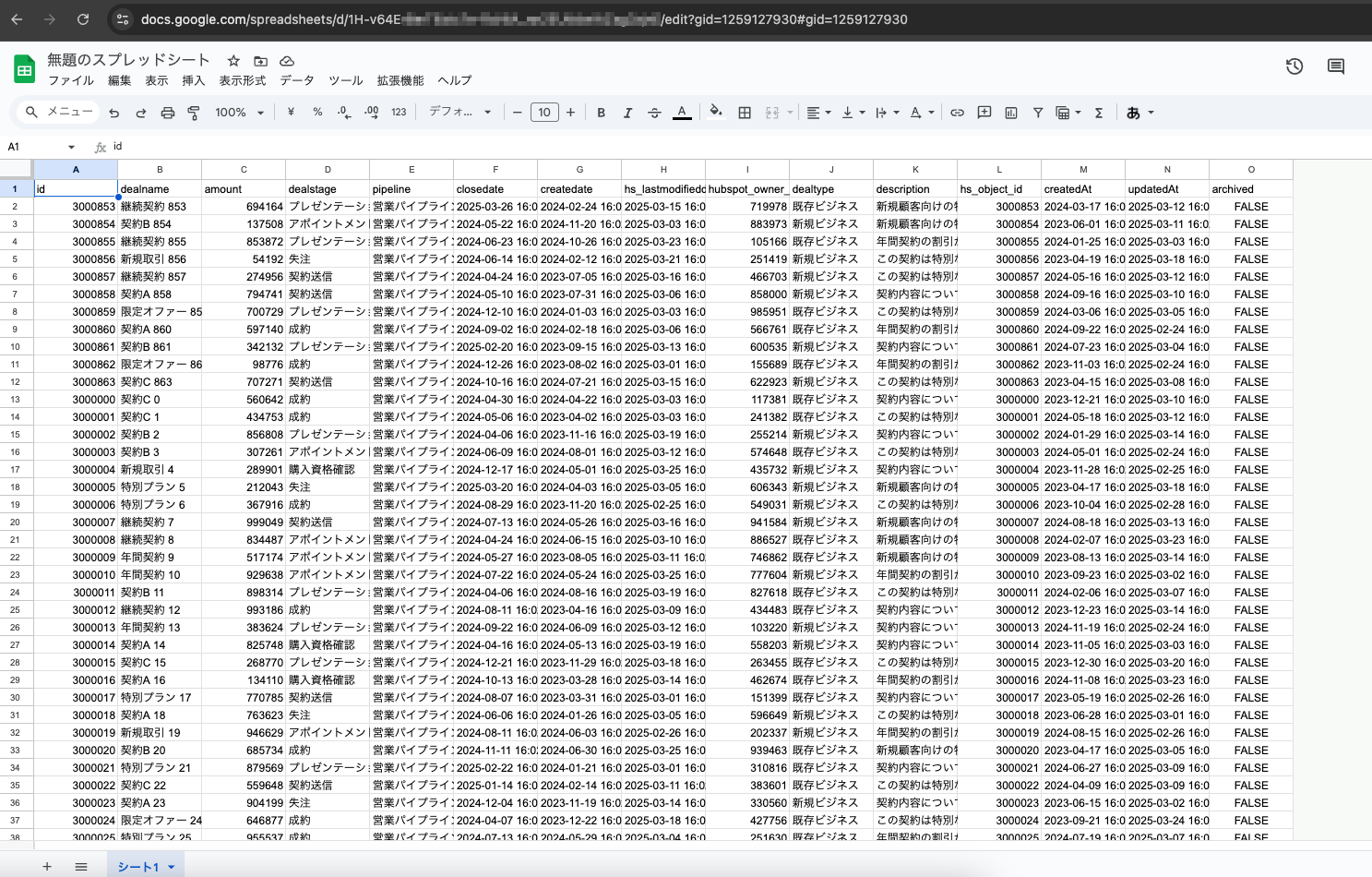
転送先となっているスプレッドシートにサンプルのデータが転送できました。
転送設定でどのようなことができるのか、イメージはつかめましたでしょうか?
今回は商談データをGoogle Spreadsheetsに転送しましたが、TROCCOを活用してCRMサービスに登録されている顧客データもあわせて転送することで、Google Spreadsheets上で商談後の顧客の行動を分析することも可能になります。
次は、クイックスタート【ワークフロー編】に進んでみましょう。