概要
通知を設定することで、転送ジョブの実行状況や結果に応じた通知を受け取ることができます。
設定するには、通知先(通知に使用するサービスの設定)を作成し、その後に通知設定を作成する必要があります。
通知先を作成する
サイドバーの運用支援 > 通知先 > 通知先の新規作成から、通知先を作成できます。
Slackの場合
Slack appを作成し、Webhook URLを発行してください。
Webhook URLはSlackのフリープランでは発行できません。
「@ユーザーID」の形式で入力してください。(入力例:@U123ABC456)
「@ユーザー名」の形式で入力しても、通知されません。
なお、ユーザーIDは以下の手順で取得できます。
- Slack上で、対象のユーザーのアイコンをクリックします。
- プロフィールより、三点リーダーをクリックし、メンバー ID をコピーをクリックします。
「<!subteam^グループID>」の形式で入力してください。(入力例:<!subteam^S123ABC456>)
「@ユーザーグループID」の形式で入力しても、通知されません。
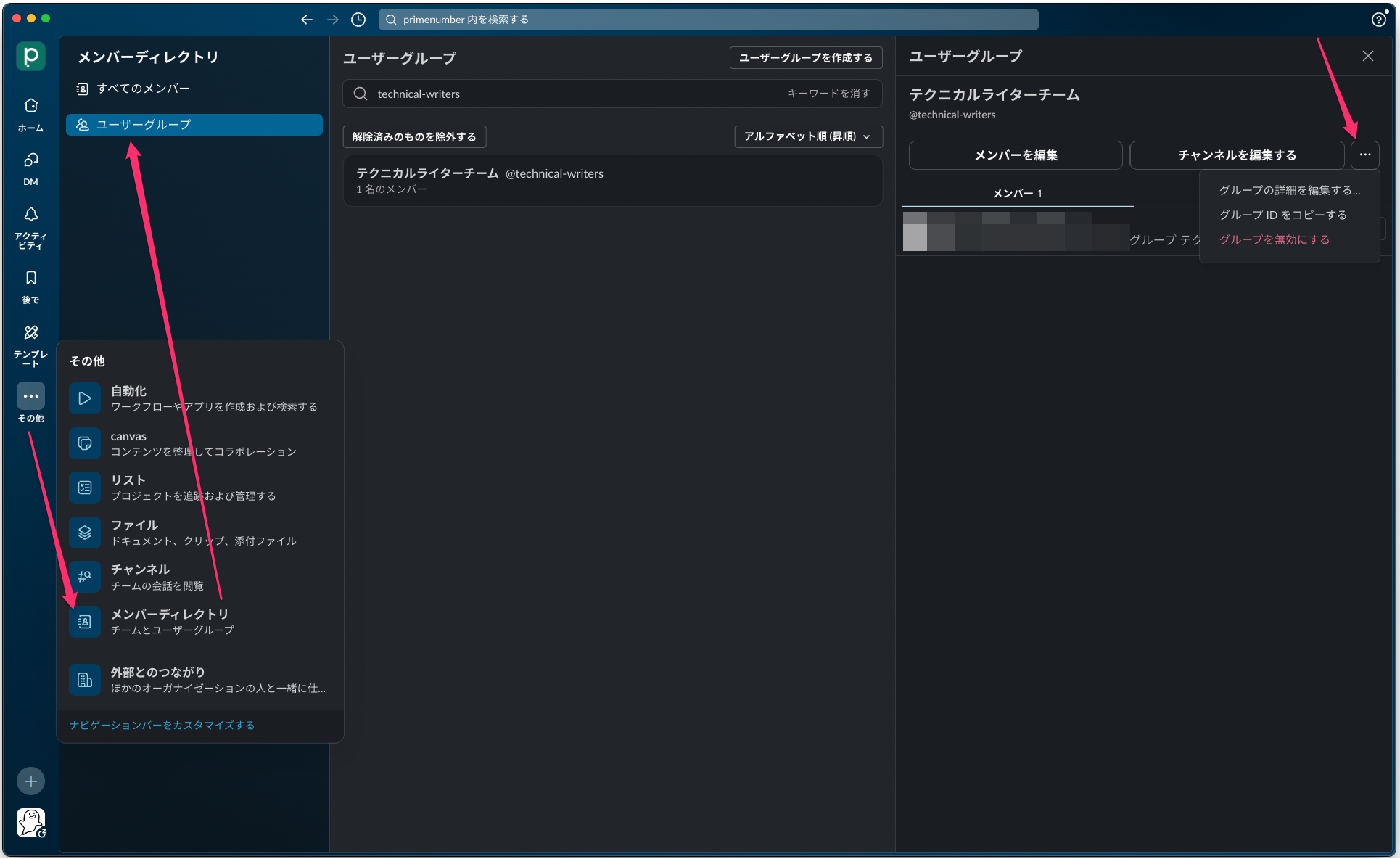
なお、グループIDは以下の手順で取得できます。
- Slack上のサイドバーより、その他 > メンバーディレクトリをクリックします。
- ユーザーグループをクリックし、対象のユーザーグループをクリックします。
- 三点リーダーをクリックし、グループ ID をコピーするをクリックします。
Emailの場合
通知をEmailで受け取りたい場合、通知先設定の作成・変更後に送付される確認メールから、メールアドレス認証を受ける必要があります。
確認メールは、設定作成・変更時に保存をクリックすると送付されます。
- 確認メールは、
system@trocco.ioから送付されます。ドメイン指定受信でtrocco.ioを許可してください。 - 確認メールの有効期限は24時間です。有効期限を過ぎてしまった場合は、もう一度通知先設定を保存することで、確認メールを再受信できます。
- すでに認証済みの通知先設定であっても、TROCCO上で保存をクリックすることで、未認証の状態に戻ります。この場合、送付された確認メールから再度メールアドレス認証を受けてください。
- メールアドレスが未認証の場合、通知メールは送信されません。通知を設定したジョブ自体は問題なく実行されます。
HTTPの場合
任意のHTTPエンドポイントに対してPOSTリクエストを送信できます。Microsoft TeamsやDiscord、Chatworkなど、Webhook URLを提供するサービスと連携できます。
通知先の新規作成画面で、以下の項目を設定します。
| 項目名 | 必須 | 内容 |
|---|---|---|
| 通知先名 | Yes | 通知先の名前を入力します。 |
| URL | Yes | POSTリクエストの送信先URLを入力します。 |
| 説明 | No | 通知先の説明を入力します。 |
| HTTPヘッダー設定 | No | リクエストに付与するHTTPヘッダーを設定します。認証トークンやContent-Typeなどを指定できます。HTTPヘッダーを追加をクリックして、ヘッダー名と値のペアを入力します。 ヘッダー名は自動で小文字に変換されます。 値をマスキングするを有効にすると、値が暗号化されて保存されます。一度マスキングして保存した場合、マスキングの設定は変更できません。 |
| URLクエリパラメータ設定 | No | リクエストURLに付与するクエリパラメータを設定します。URLクエリパラメータを追加をクリックして、パラメータ名と値のペアを入力します。 値をマスキングするを有効にすると、値が暗号化されて保存されます。一度マスキングして保存した場合、マスキングの設定は変更できません。 |
セキュリティ上の理由から、TROCCOのドメイン(trocco.io)へのリクエストは送信できません。もし仮に、この機能を利用しTROCCO APIへのリクエストを行いジョブを起動したい場合は、ワークフロー機能のご利用をおすすめします。
連携先サービスの例
HTTP通知先は、Webhook URLを提供する各種サービスと連携できます。
- Microsoft Teams:WorkflowsでWebhook URLを取得します。
- Discord:サーバー設定の連携サービスからWebhookを作成し、Webhook URLを取得します。
- Chatwork:チャットにメッセージを投稿するPOST APIを利用してメッセージを送信できます。
各サービスが求めるリクエストボディの形式に合わせて、通知設定のメッセージを記述してください。
通知設定を作成する
通知先を作成したら、転送設定に通知を設定します。
通知設定の新規作成ダイアログを再度開き、各項目を入力します。
| 項目名 | 必須 | 内容 |
|---|---|---|
| 通知タイプ | Yes | 通知する条件を指定します。詳しくは通知タイプを参照ください。 |
| 通知先 | Yes | 転送設定に割り当てたい通知先を選択します。 通知先を再読み込みをクリックすると、選択肢として表示される通知先一覧が更新されます。 |
| メッセージ | No | メッセージを入力できます。 入力すると、メッセージ付きで通知されます。 HTTP通知先の場合、リクエストボディとして送信されます。 |
入力が完了したら、保存をクリックします。
テスト送信
通知設定画面にあるテスト送信をクリックすると、実際にジョブを実行することなく、設定した通知先・メッセージで通知が届くかどうかを確認できます。
通知の送信先設定やメッセージの記述内容を、ジョブの実行を待たずに検証したい場合に利用します。
テスト送信で届く通知には、本番のジョブ通知と区別できるよう、通知タイトルの先頭に[テスト]が付与されます。
メタ変数を含むメッセージをテスト送信した場合、各メタ変数は実際のジョブの値ではなく、ダミー値に展開されます。各変数のダミー値は、「テスト送信時のダミー値」列を参照してください。
通知タイプ
転送設定の場合
| 通知タイプ名 | 内容 |
|---|---|
| ジョブ終了時 | ジョブの成功・失敗にかかわらず、ジョブ終了時に通知します。 |
| ジョブ失敗時 | エラー・タイムアウト発生時に通知します。 |
| レコード数 | 転送ジョブの終了時点で、転送された、あるいは転送がスキップされたレコードの数に応じて通知します。 |
| 実行時間経過時 | ジョブの実行が開始されたタイミングから、指定の時間が経過した場合に通知します。ジョブの実行自体は継続します。 |
データマートの場合
| 通知タイプ名 | 内容 |
|---|---|
| ジョブ終了時 | ジョブの成功・失敗にかかわらず、ジョブ終了時に通知します。 |
| ジョブ失敗時 | エラー・タイムアウト発生時に通知します。 |
| ジョブ成功、かつ品質チェックエラー検出時 | ジョブが成功し、品質チェックでエラーが検出された場合に通知します。「失敗時の挙動」を「記録のみ」に設定している必要があります。 |
| スキーマ変更検知時 | スキーマ自動追従モードに対応した書き込みモード(増分更新・SCD Type 2)の場合に利用できます。スキーマ変更を検知した際に通知します。 |
| レコード数 | 転送ジョブの終了時点で、転送された、あるいは転送がスキップされたレコードの数に応じて通知します。 |
ワークフローの場合
| 通知タイプ名 | 内容 |
|---|---|
| ジョブ実行 | ジョブ終了時に通知します。成功・失敗に関わらず通知するか、失敗した時のみ通知するかを指定できます。 |
| 経過時間アラート | ジョブの実行が開始されたタイミングから、指定の時間が経過した場合に通知します。ジョブの実行自体は継続します。 |
メタ変数を使用する
メッセージ内にメタ変数を記述することで、ジョブの情報を動的に埋め込めます。
転送設定・データマートで使用できる変数
| 変数 | 内容 | テスト送信時のダミー値 | 補足 |
|---|---|---|---|
{{ JOB_ID }} |
ジョブID | 00000 |
実際のジョブIDは、1から採番される連番です。ダミー値の00000のジョブは存在しません。 |
{{ JOB_STATUS }} |
ジョブのステータス | succeeded |
succeeded、failed、canceled、skippedのいずれかです。 |
{{ JOB_URL }} |
ジョブ詳細ページのURL |
|
ワークフローで使用できる変数
| 変数 | 内容 | テスト送信時のダミー値 | 補足 |
|---|---|---|---|
$JOB_ID$ |
ジョブID | 00000 |
実際のジョブIDは、1から採番される連番です。ダミー値の00000のジョブは存在しません。 |
$JOB_STATUS$ |
ジョブのステータス | succeeded |
succeeded、error、canceledのいずれかです。 |
$JOB_URL$ |
ジョブ詳細ページのURL | https://trocco.io/pipeline_jobs/00000 |
|
$ALL_TASK_COUNT$ |
全体のワークフロータスク数 | 3 |
|
$ALREADY_COMPLETED_TASK_COUNT$ |
実行が完了したワークフロータスク数 | 3 |
|
$ALREADY_COMPLETED_TASK_NAMES$ |
実行が完了したワークフロータスク一覧(最大5件) |
|
|
$SUCCEEDED_TASK_COUNT$ |
成功したワークフロータスク数 | 3 |
|
$SUCCEEDED_TASK_NAMES$ |
成功したワークフロータスク一覧(最大5件) |
|
|
$ERROR_TASK_COUNT$ |
失敗したワークフロータスク数 | 0 |
|
$ERROR_TASK_NAMES$ |
失敗したワークフロータスク一覧(最大5件) | なし |
|
$CANCELED_TASK_COUNT$ |
キャンセルされたワークフロータスク数 | 0 |
|
$CANCELED_TASK_NAMES$ |
キャンセルされたワークフロータスク一覧(最大5件) | なし |
転送設定・データマートでは{{ 変数名 }}の形式、ワークフローでは$変数名$の形式で記述します。機能ごとに記法が異なりますのでご注意ください。
使用例
Slack Webhookへ通知する場合のメッセージ例です。詳細な仕様は公式ドキュメントを参照ください。
{"text": "ジョブが完了しました。ID: {{ JOB_ID }}, ステータス: {{ JOB_STATUS }}, 詳細: {{ JOB_URL }}"}