概要
接続情報の作成時にMicrosoftアカウント認証を行う上での注意点を記載しています。
無効なクライアント情報のため接続に失敗
Error: java.lang.RuntimeException: java.util.concurrent.ExecutionException: com.microsoft.bingads.v13.reporting.CouldNotSubmitReportingDownloadException: java.util.concurrent.ExecutionException: com.microsoft.bingads.v13.reporting.AdApiFaultDetail_Exception: Invalid client data. Check the SOAP fault details for more information. TrackingId: xxxxxx-xxxx-xxxx-xxxx-xxxxxxxx.
考えられる原因
- Microsoftの各種サービスを参照できるアカウントではない可能性があります。
- Microsoft Azure管理者による承認が行われていない可能性があります。
- (Microsoft Advertisingの接続情報のみ)Developer Tokenに誤りがある可能性があります。
対処法
- アカウント認証に使用しているMicrosoftアカウントが、Microsoftの各種サービスを参照できる権限を持っているか確認してください。
- テナントの設定でユーザーの同意を無効にしている場合
- Microsoftアカウント認証時にMicrosoft Azureの管理者の同意が必要です。管理者からの承認後、再度Microsoftアカウント認証を行なってください。詳しくはテナントの設定でユーザーの同意を制限している場合を参照ください。
- Developer Tokenが正しく発行されているか確認してください。詳しくは開発者トークンを取得するを参照ください。
- Developer Tokenは、スーパー管理者のみが発行可能です。
- 発行したDeveloper Tokenには、アカウント認証に使用するMicrosoftアカウントを紐付けてください。
テナントの設定でユーザーの同意を制限している場合
テナントの設定でユーザーの同意を制限している場合は、ユーザーのみで認証を完結できず、管理者側での作業が必要な場合があります。
管理者に承認を要求できる場合
お使いのMicrosoft Entra ID(旧Microsoft Azure AD)のテナントの設定でユーザーの同意を制限しており、管理者への承認要求が可能な場合は、以下の画面が表示されます。
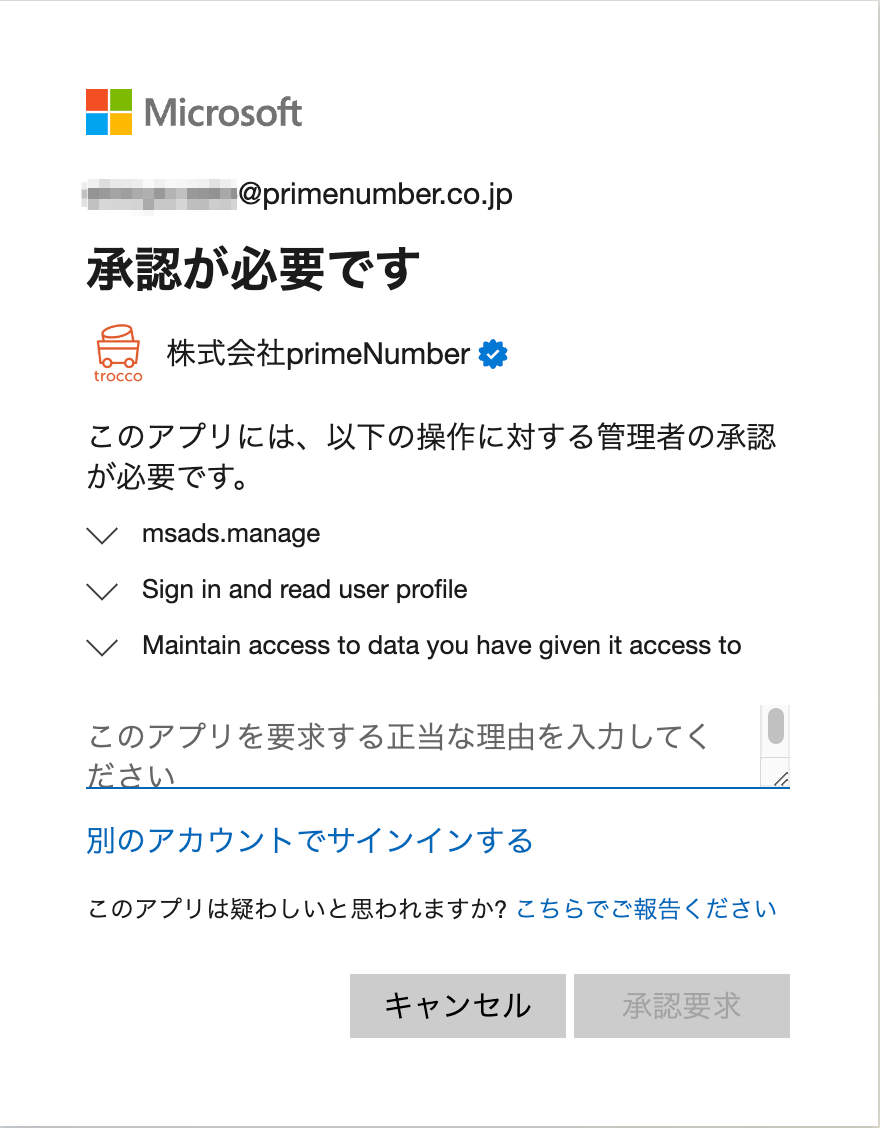
対処法
以下の手順で接続情報を作成してください。
-
要求する理由を適宜入力し、承認要求をクリックします。
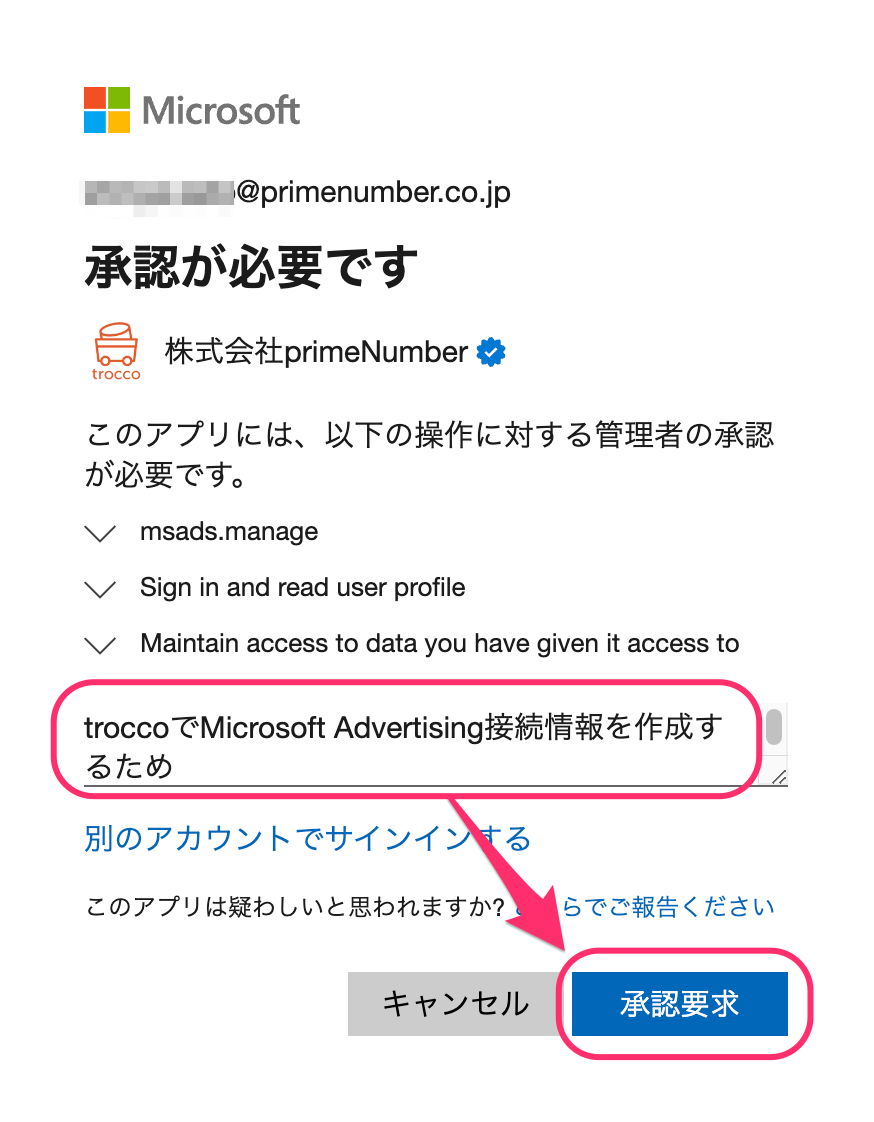
-
アプリに戻るをクリックします。
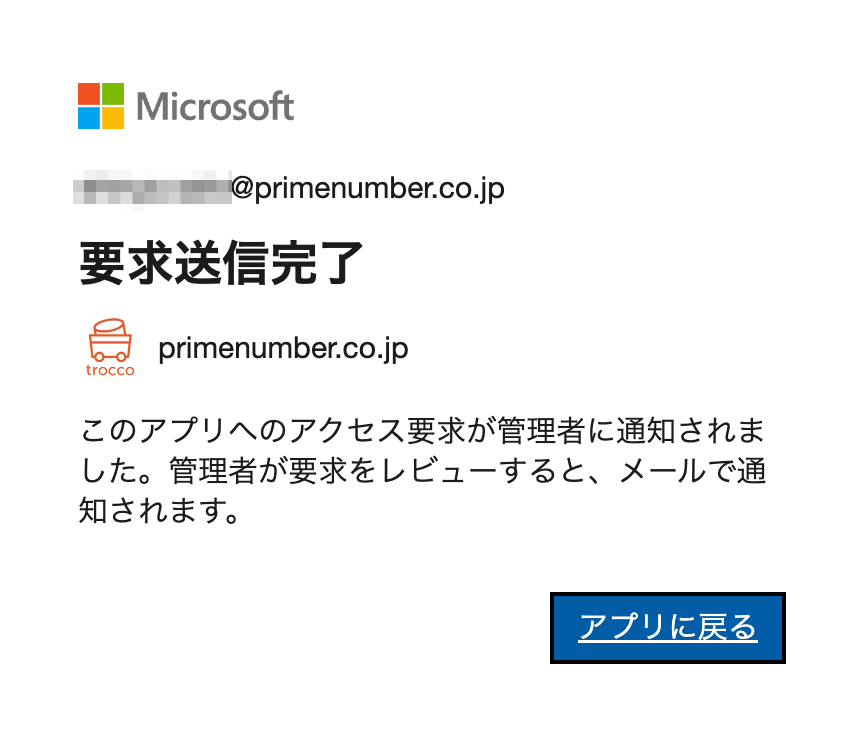
この際に、一旦接続情報作成画面が閉じます。ご留意ください。
-
Microsoft Azureの管理者に管理者の同意手順を依頼します。
-
管理者側の同意手順が終了した後、再び接続情報作成画面を開いてMicrosoftアカウント認証をクリックします。
認証に成功します。接続情報を保存してください。
管理者の同意手順
-
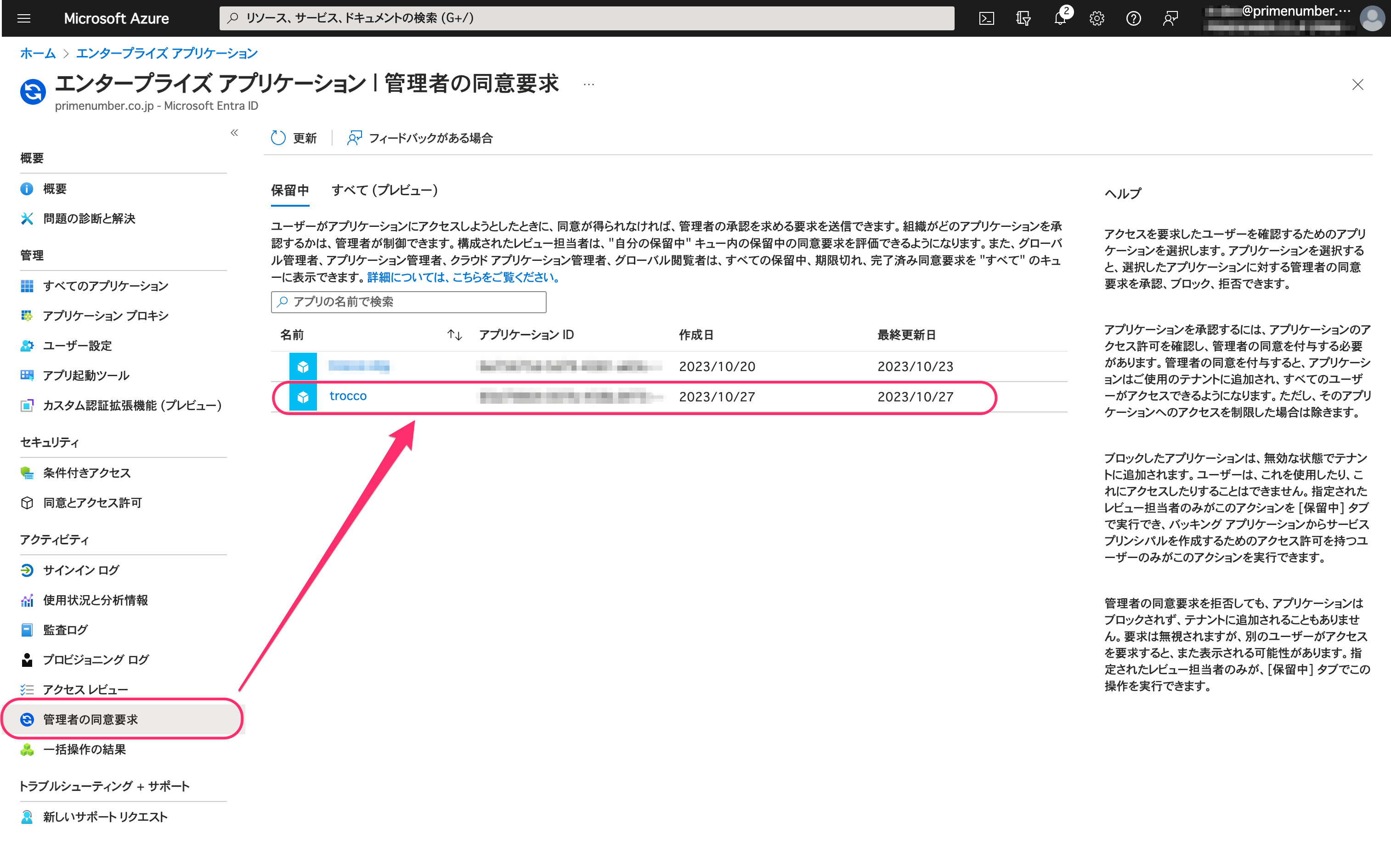
Microsoft Azureにログインし、エンタープライズ アプリケーションをクリックします。
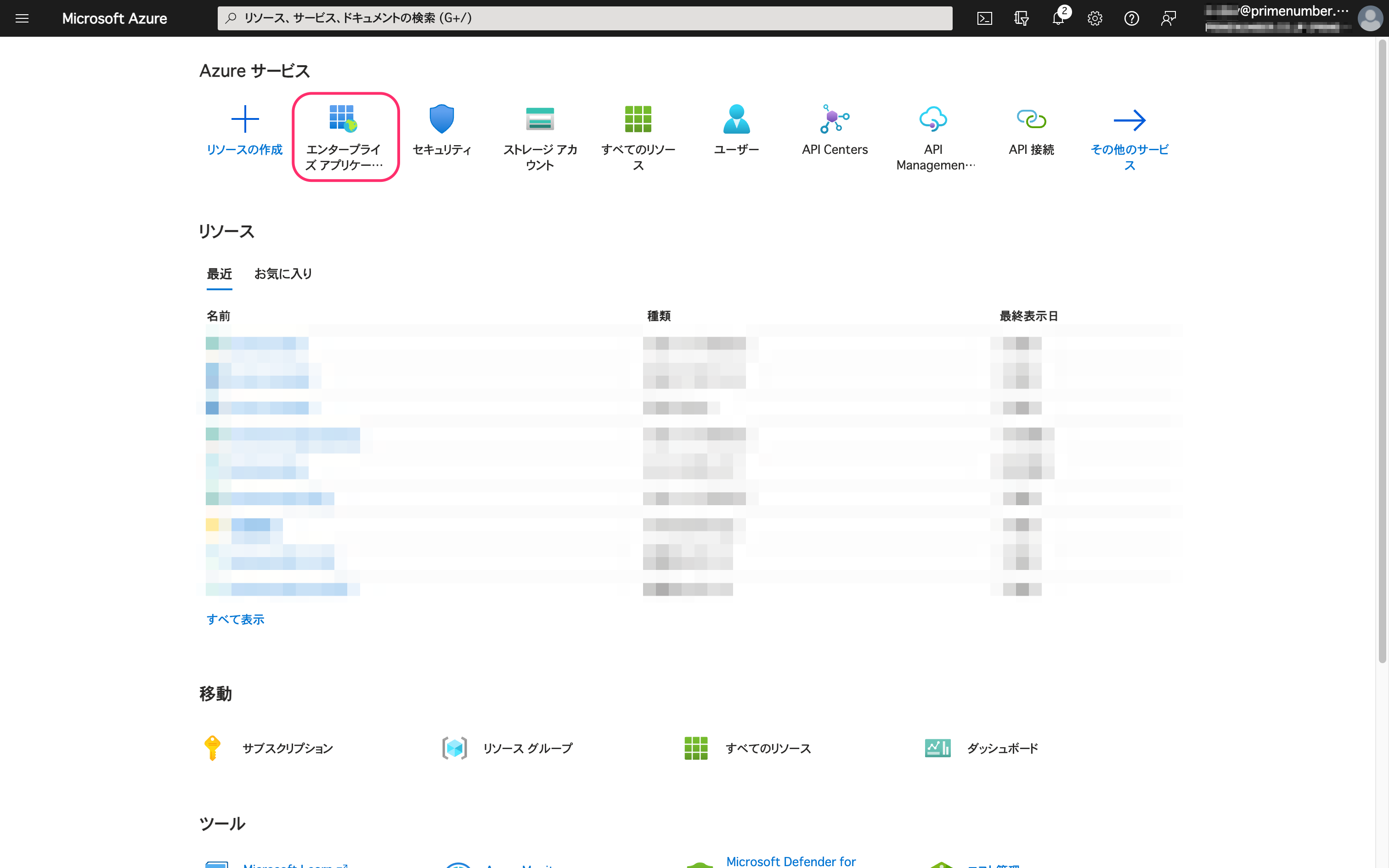
-
管理者の同意要求 > TROCCOを順にクリックします。
-
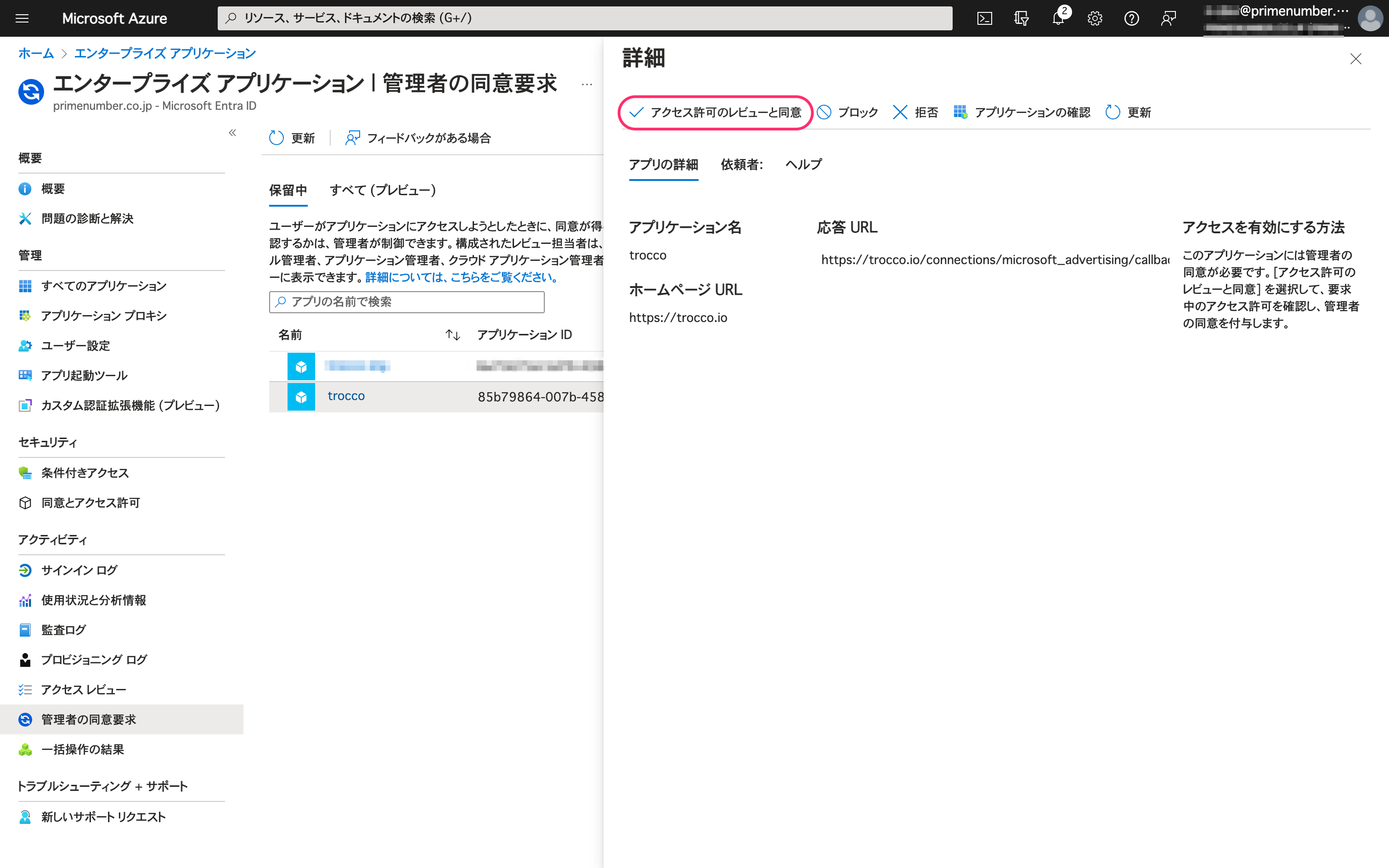
アクセス許可のレビューと同意をクリックします。
-
表示されたポップアップ画面にて、承諾をクリックします。
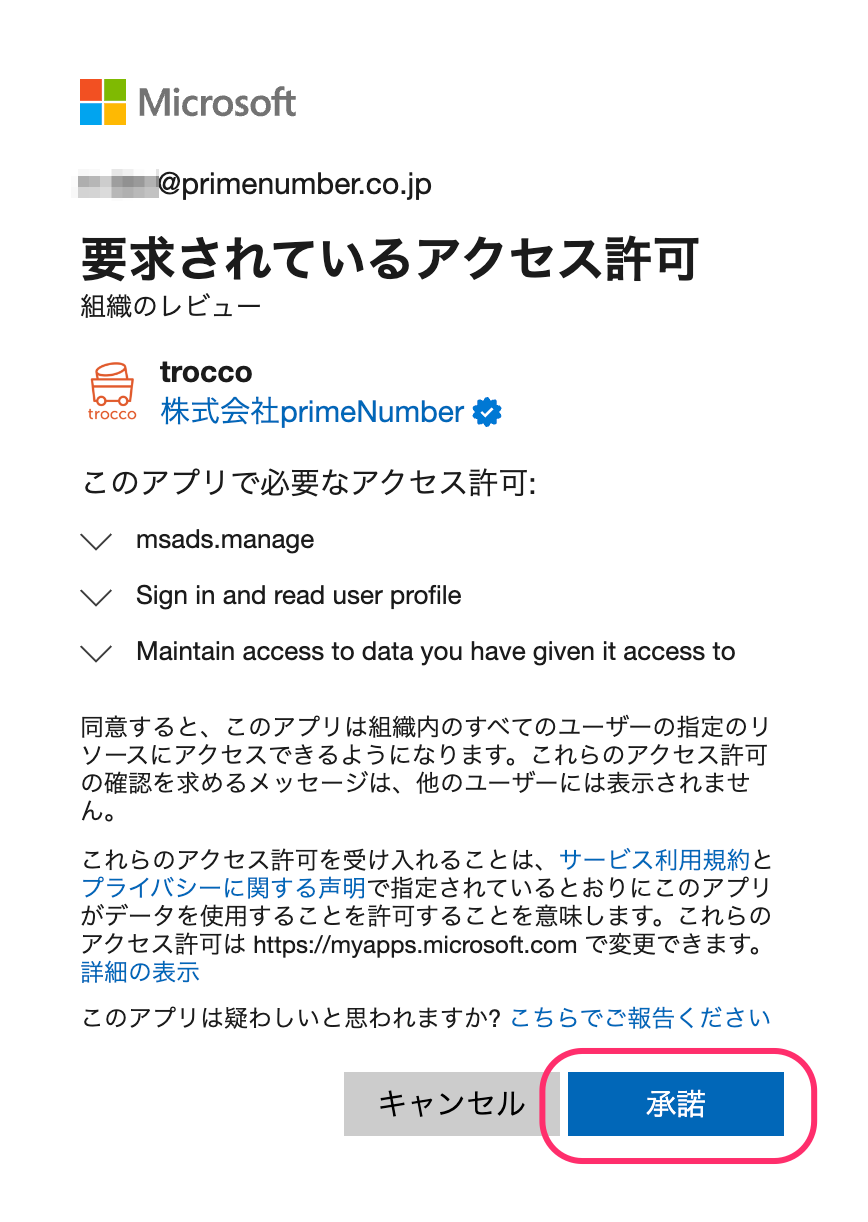
以上で同意が完了しました。管理者の同意が完了したことを依頼者に通知してください。
アクセス許可の同意が必要な権限は、作成する接続情報のサービスによって異なります。
「承認要求」ボタンが表示されない場合
お使いのMicrosoft Entra ID(旧Microsoft Azure AD)の組織(テナント)の設定によっては、Microsoftアカウント認証ボタンを押下した後に以下のような「管理者の承認が必要」という画面が表示され、承認要求ボタンが表示されないことがあります。
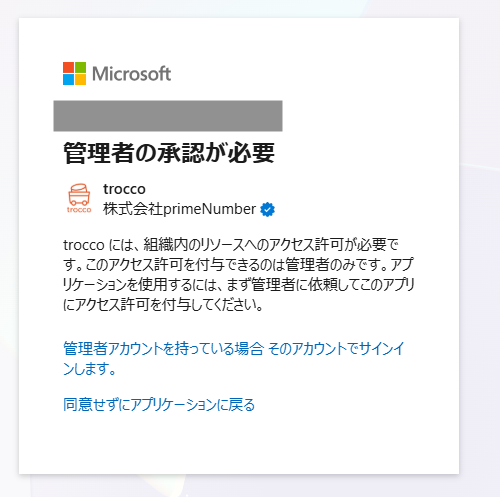
これは、組織のポリシーで、ユーザーから管理者への同意要求(承認要求)が許可されていない場合に発生します。
対処法
グローバル管理者の権限を持つ方が、ユーザーからの承認要求を許可する設定を有効にすることで、承認要求ボタンが表示され、解消する可能性があります。
- グローバル管理者の権限を持つ方が、Microsoft Entra管理センターの同意とアクセス許可の設定画面にアクセスします。
- 管理者の同意要求(Admin consent requests)の設定で、ユーザーが同意できないアプリについて管理者の同意を要求できるよう、設定をはい(Yes)に変更します。
詳しくは、Microsoft Entraの公式ドキュメント管理者の同意要求ワークフローを構成するを参照ください。 - 設定後、ユーザー側で再度Microsoftアカウント認証をクリックし、表示された承認要求ボタンから管理者に同意を依頼します。
組織(テナント)の設定には複数のパターンがあり、上記の設定だけでは解消しない場合や、そもそもTROCCOのアプリが組織のアプリケーション一覧に表示されない場合があります。
その場合は、お気軽にTROCCOヘルプセンターよりお問い合わせください。