セクション1では、AIチャットを使うための前段階として、AIが分析対象とするデータストアを連携してAIチャットが参照するデータを用意します。
1. ユーザー追加・権限設定
COMETAを利用するメンバーを追加し、権限を割り当てます。COMETAのユーザーは、アカウントに対する権限体系とCOMETAのロールによって制御されます。
詳しくは、アカウント・ユーザー設定を参照ください。
アカウントの権限
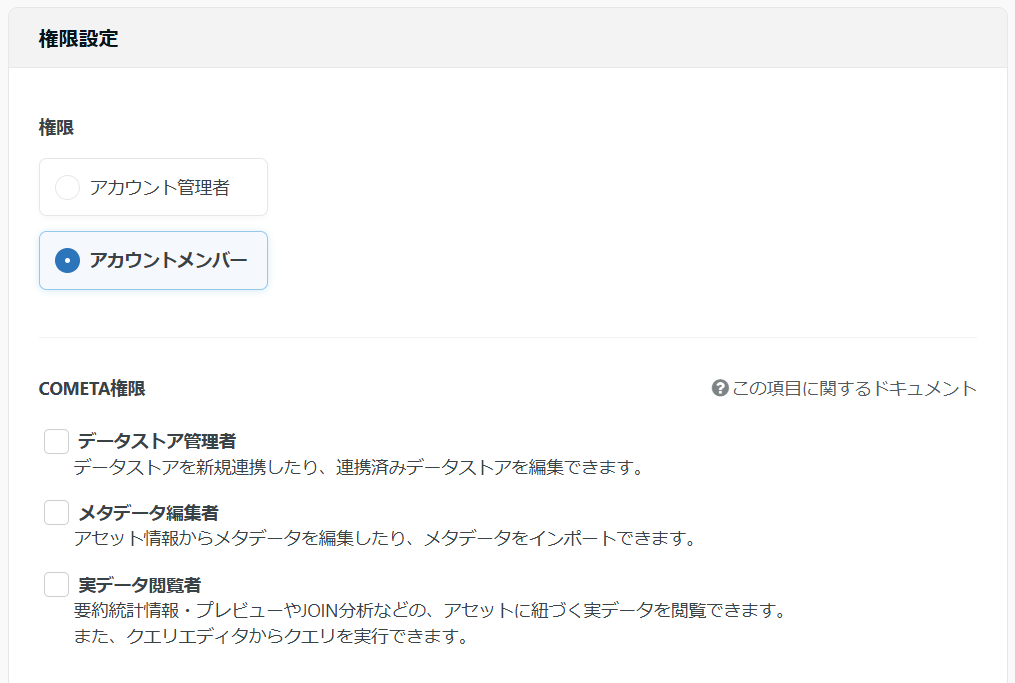
アカウントの権限には、アカウント管理者・アカウントメンバーがあります。アカウント管理者は、COMETAを利用するユーザーの招待やユーザーの権限の編集などのアカウントの管理が行えます。
詳しくは、各ユーザー権限でできることを参照ください。
COMETAの3つのロール
COMETAのロールは3種類あり、ユーザーは付与されたロールによってCOMETAで行える操作が異なります。どのロールも持たないユーザーでも、メタデータの閲覧や対話型AIアシスト機能の利用は可能です。
- データストア管理者:データストアの新規連携・編集・連携解除、アセット取り込み設定の編集など
- メタデータ編集者:メタデータの編集、カラム参照の追加・削除、メタデータの管理など
- 実データ閲覧者:要約統計情報・プレビューなど実データの閲覧、クエリエディタでのクエリ実行(自身が認証したデータストア配下のみ)
詳しくは、各COMETAロールでできることを参照ください。
ユーザーを追加する前に誰が何を担当するといったユーザーの役割と権限を整備しておくと、実運用への移行がスムーズに行えます。今の段階で運用イメージが難しい場合には、セットアップを行うユーザーにのみ権限を付与して進めていき、運用設計を行う段階で改めてユーザーの役割と権限の整備をご検討ください。
2. データストアの連携・アセットの取り込み
AIが分析対象とするデータストアを連携し、アセットを取り込みます。
データストア連携
左サイドバーの 管理・連携 > データストア連携管理 から、連携の追加が行えます。
認証方法については、利用するデータストアに応じて、以下を参照してください。
COMETAは、連携時に使用した認証情報の権限範囲でのみアセットを取得・参照できます。権限が不足していると、アセットの取り込みやプレビュー、メタデータ同期などが正しく動作しません。
例:BigQuery(サービスアカウント認証)の場合、 BigQueryジョブユーザーとBigQueryデータ閲覧者のロールが必要です。データセット単位で閲覧を制御したい場合は、プロジェクトレベルで「ジョブユーザー」、データセットレベルで「データ閲覧者」を付与します。Snowflake・Redshift・Tableauについても、それぞれ必要なロール・権限を事前に確認のうえ設定してください。
アセットの取り込み
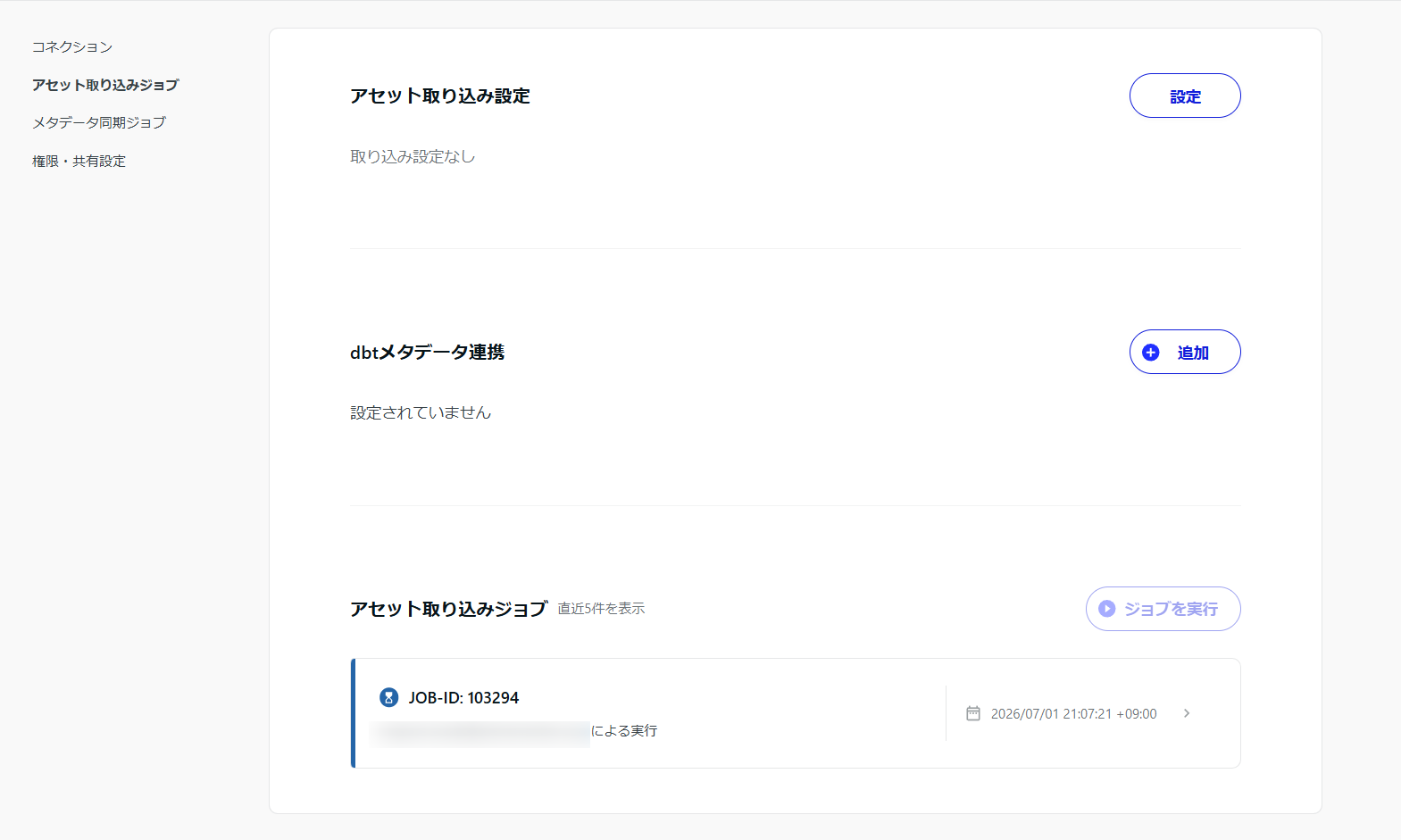
アセット取り込み設定では、包含ルールと除外ルールを設定することで、取り込むアセットを絞り込むことができます。
最初から全アセットを取り込むのではなく、まずAIで分析したい対象(特定のデータマートやスキーマなど)に絞って取り込むことを推奨します。スコープを絞ることで、後続のコンテキスト整備・ステータス振り分けの負荷が下がり、AIの回答精度も上げやすくなります。
初期設定を完了するをクリックすると、設定を保存し、アセットの取り込みが開始します。アセット取り込みジョブにて、ジョブの実行状況を確認できます。
まとめ
セクション1では、ユーザーと権限を設定し、データストアを連携してアセットを取り込みました。AIチャットは、ここで取り込んだアセットを参照して回答します。
セクション2:データとコンテキストの関係性を知るでは、AIチャットに質問しながら、回答精度を上げるためのサイクルを体験していきます。